【iPad×編集】Numbersを使って背景を消す方法を徹底解説【切り抜き】
panpukin
ネギトロブログ


Numbersでオートフィルのやり方を探していませんか?
特にiPadで作業する場合、情報がニッチ過ぎて調べるのも一苦労ですよね。
この記事を読めば、iPadだけでシフト表が作れます。
.png)
右下の緑ボタンにある「セルに自動入力」を使いますよ〜
現在はやりたかったことに、iPadと簿記を事業に活かしています
iPad版では、以下の手順で「黄色い枠」を呼び出します。
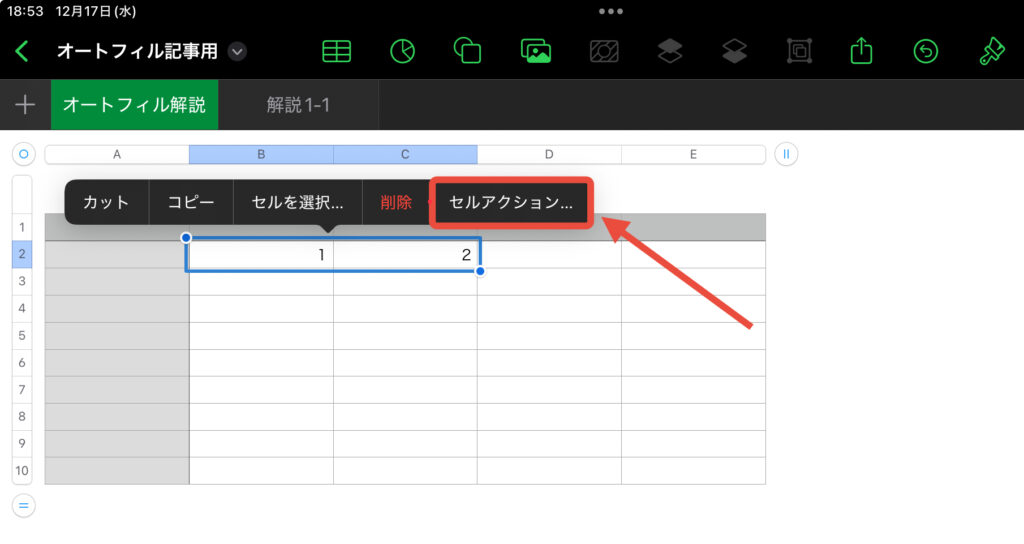
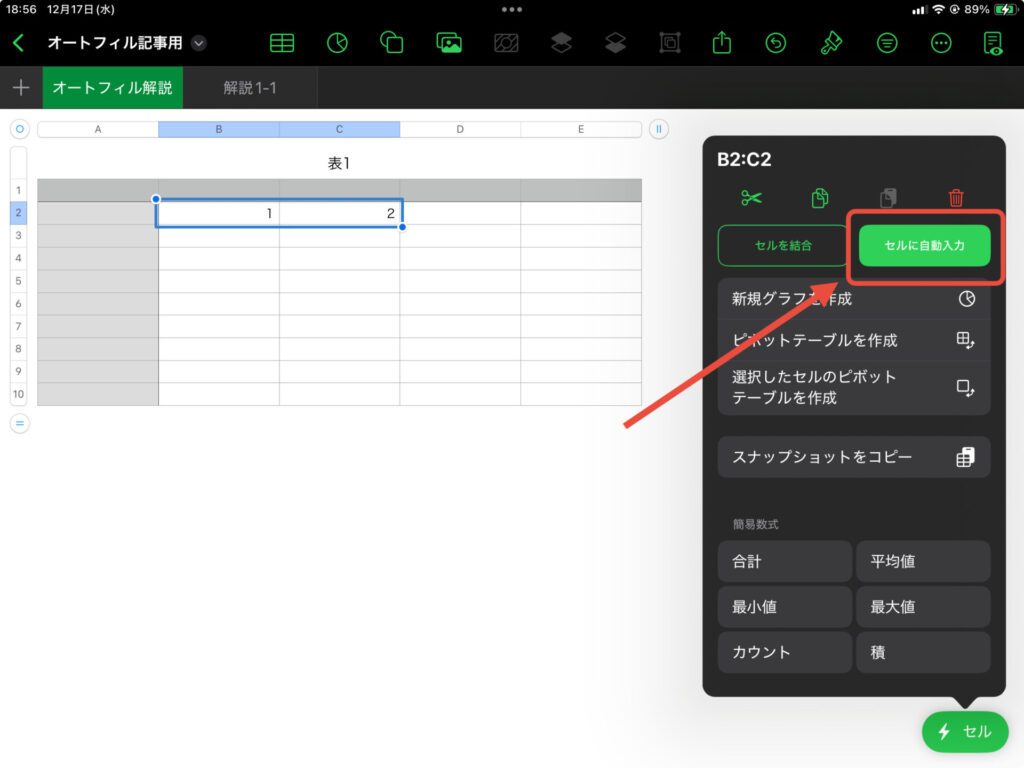
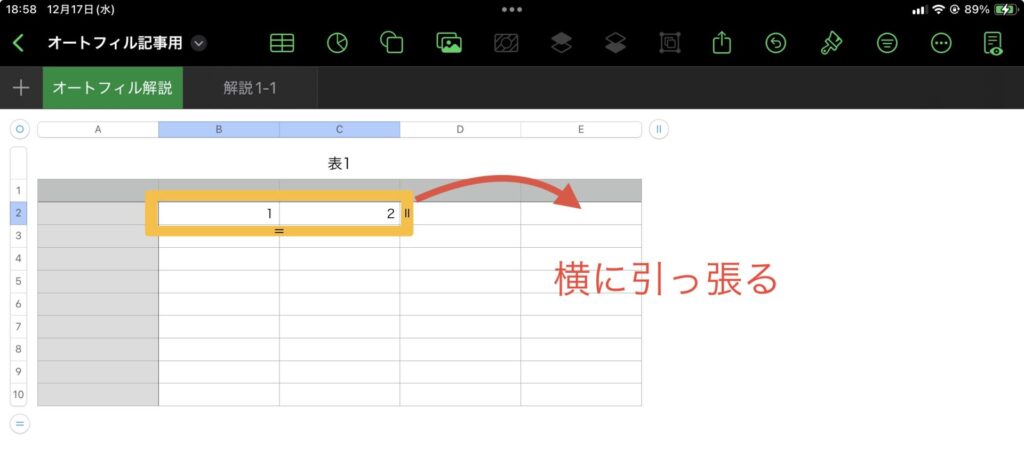
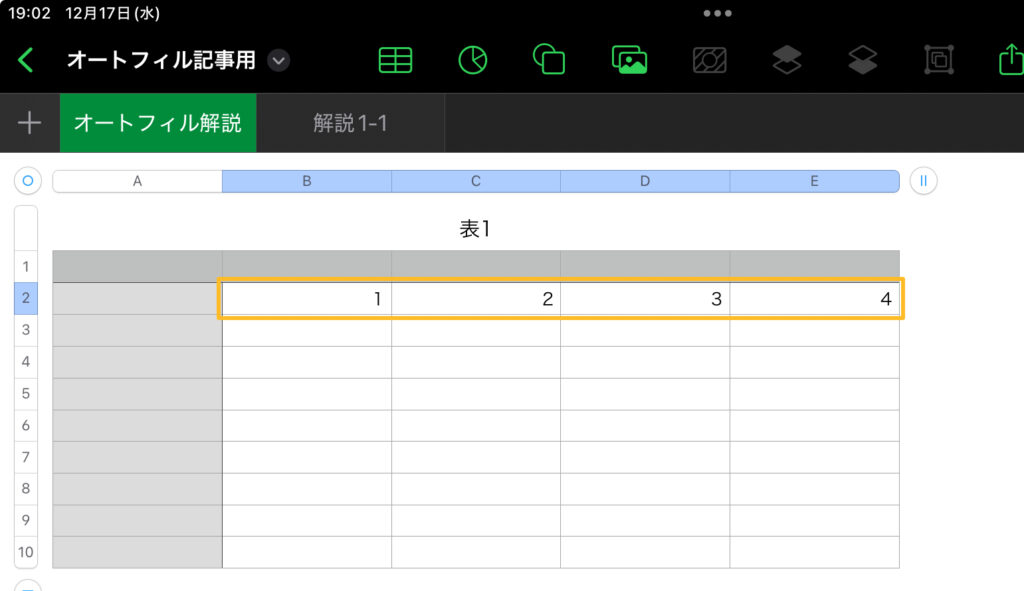
入力された2つ以上の数字の関係をNumbersが読み取って、
自動で続きの数字を作ってくれます!

ただ、自動で読み取る力が弱いので、ご注意くださいね!
実際に見たほうがイメージが湧くかと思いますので、
先ほどのオートフィル機能をつかって、下記のようなシフト表を作ってみました。
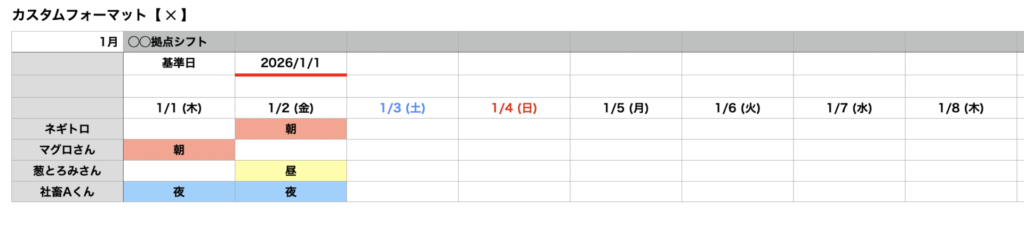
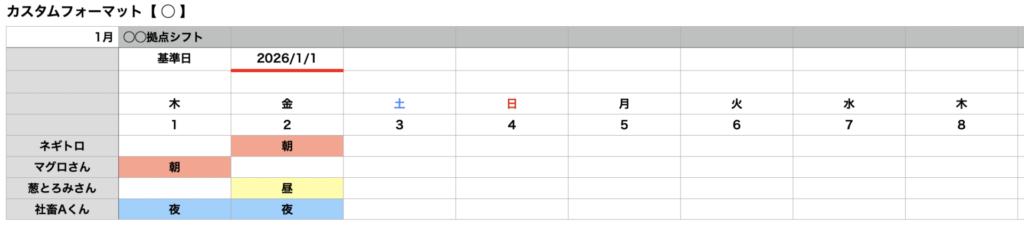
画像で比較して頂きたいとこは
日と曜日を分けて表示しているか否か、という違いになっています。
iPad版のみだと、フォーマットを細かくカスタムできません。
なので、iPad版では日付と曜日がセットになっています。
実は、iPad版Numbers単体だと、Excelのように
曜日だけを抜き出すカスタムが難しい、といった背景があります。
(表示形式のユーザー定義を自由に操る機能が弱い)
iPad版のみで作る場合、ここが最大の悩みどころになります。
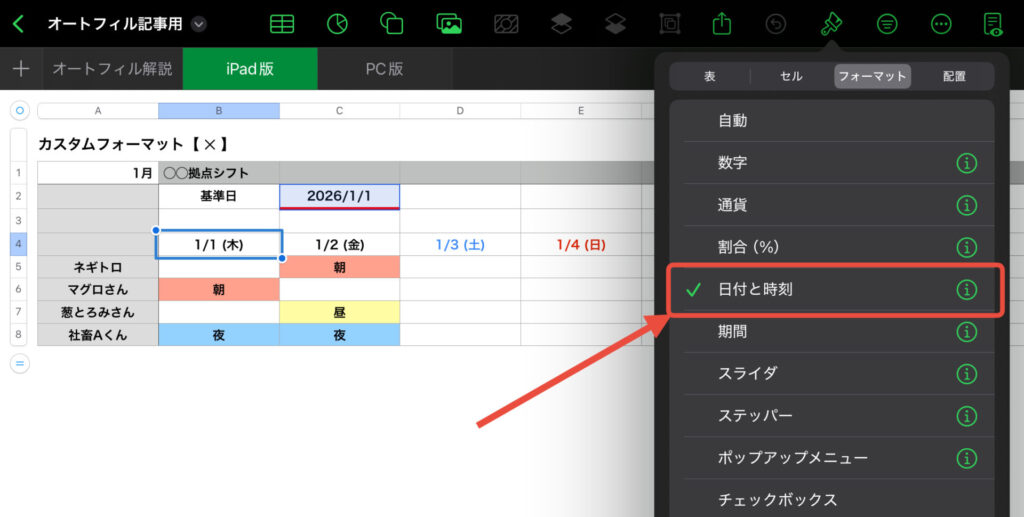
上記の画像のように、フォーマットタブから『日付と時刻』を選び
表示を整える方法が仕様となります。

慣れてない人は、諦めるしかないの⋯?
下記のコピペ用メモを使って、
セルや数値をいじってもらえればいけますよ〜!
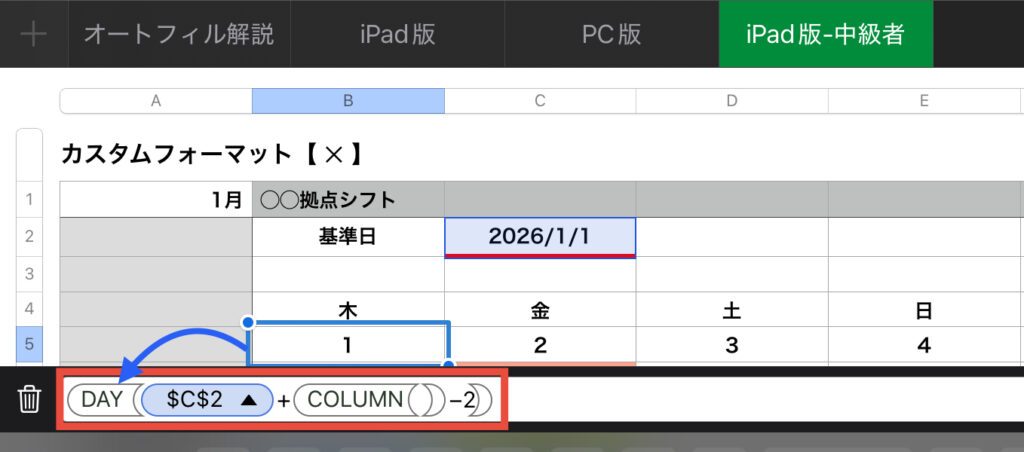
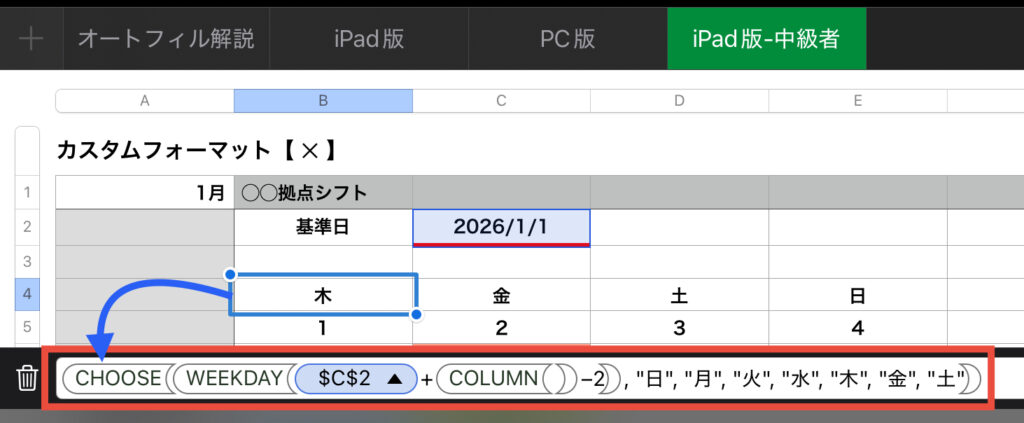
これらは、Numbersで適用できる関数での一例となります。
あとは、これを軸にAIに聞けば大丈夫です!
まわりはExcelやGoogleシートを使ってるけど、
Numbersで作る意味あるのかな……?

ずっとチラつく問題ですよね…。ですが、
「iPadしかない人」や「キーボードがない人」にとっては、
Numbersが最後の砦になってくれます。
ExcelやGoogleスプレッドシートは、
基本的に「マウスとキーボード」で操作することが前提です。
(アプリ版もありますが、機能は制限されています)
一方で、iPad版Numbersは「指でのタッチ操作」だけで
ストレスなく動くように設計されています。
なので、キーボードがあればブラウザを通して
下記の画像のように、他ソフトでもシフト表を作成できます。
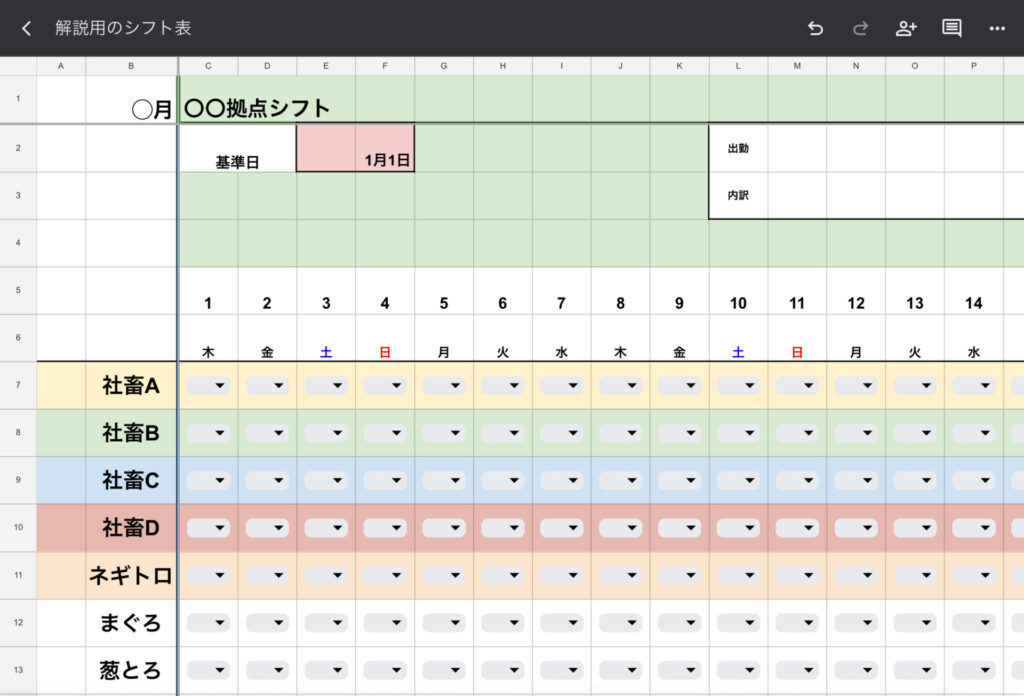
今回は運用面を見据えて、スマホで運用できるように、
スプレットシートで作成しております〜
今回は、オートフィルの使い方と、シフト表作成の実例を紹介しました。
私自身、過去にPCを買う余裕がなく、iPadだけで仕事を回していた時期がありました。
そんな中で気づいたことは、状況ごとに使い分けをしていくことで、
iPadはしっかり仕事道具になるということです。
それでは、最後におさらいとしてポイントを3つにまとめます。
慣れないうちは、オートフィルを出すだけでも一苦労ですよね。
でも、一度覚えてしまえば指先一つで表が完成しますよ〜!
ここまでお付き合い頂きまして、ありがとうございました!
引き続き、あなたの豊かな時間をお過ごしくださいませ〜

-150x150.png)