【iPad×読書】3ヶ月99円で耳から学ぶ!Amazonオーディブルを再契約してみた
panpukin
ネギトロブログ

iPadでNotionを使いこなしたいものの、
使い方が分からなくて、モヤっとするシーンはありませんか?
私もNotionを使い始めた頃、
検索で出てくる作り込まれたテンプレートを見て、
「すごいけど、今知りたいのはそこじゃないんだよな…」
と感じていました。
Notionは、最初から作り込まなくても大丈夫です。
まずはメモを置いて、あとから整理できればOK。
この記事では、iPadでNotionを使うときにモヤっとしないための、
覚えておきたい基本操作を、初心者向けに整理してまいります。
.png)
iPad勢はタップ操作だから、余計に挫折しやすいんですよね⋯
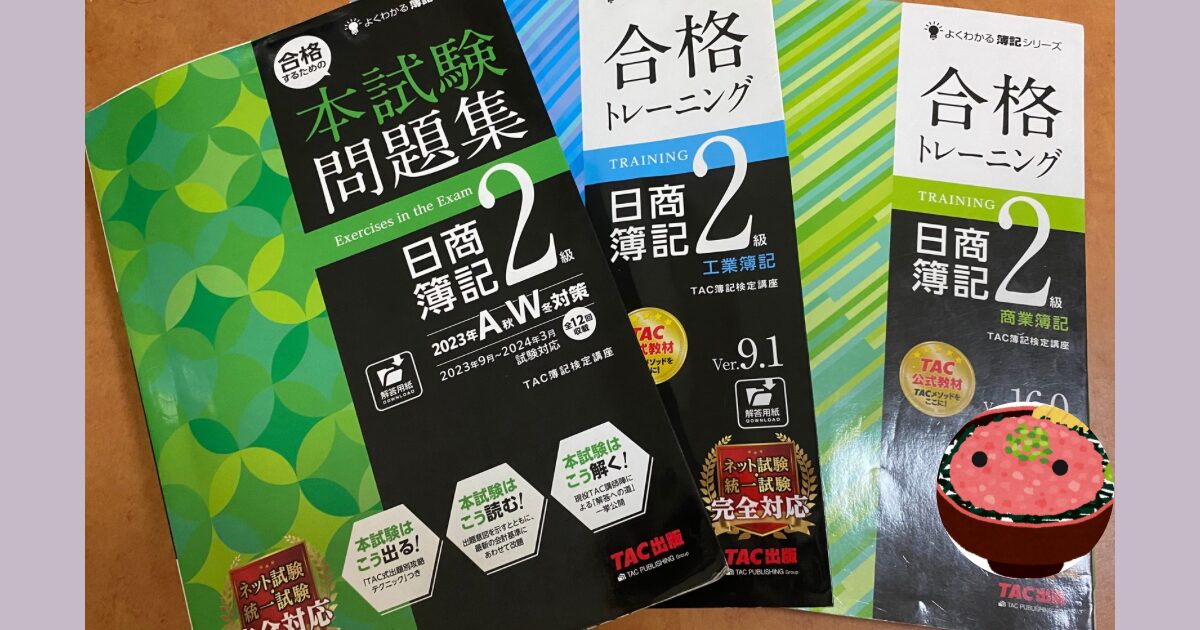
現在はやりたかったことに、iPadと簿記を活かしています
(現在:iPadをメインに、ブログを運営中)
まず、サイドバーの完成イメージとしては下記のような感じです。
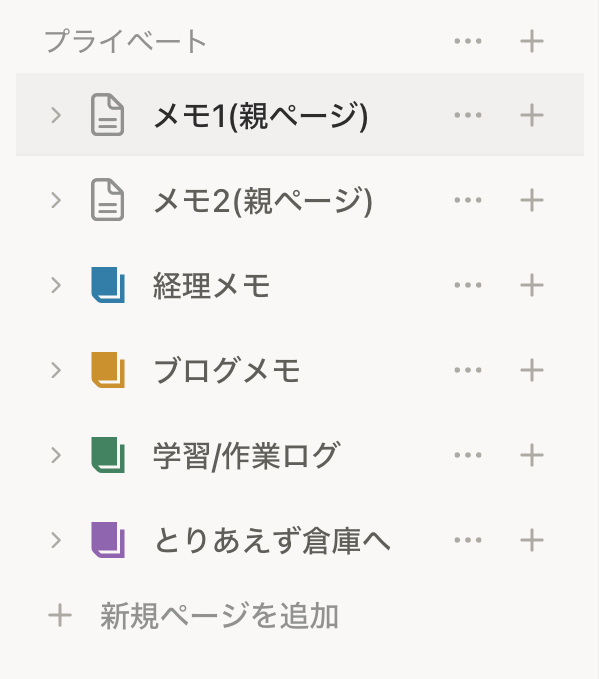

今回は解説用に「メモ1(親ページ)」としていますが、
実際は自分が分かりやすい名前でOKです〜!
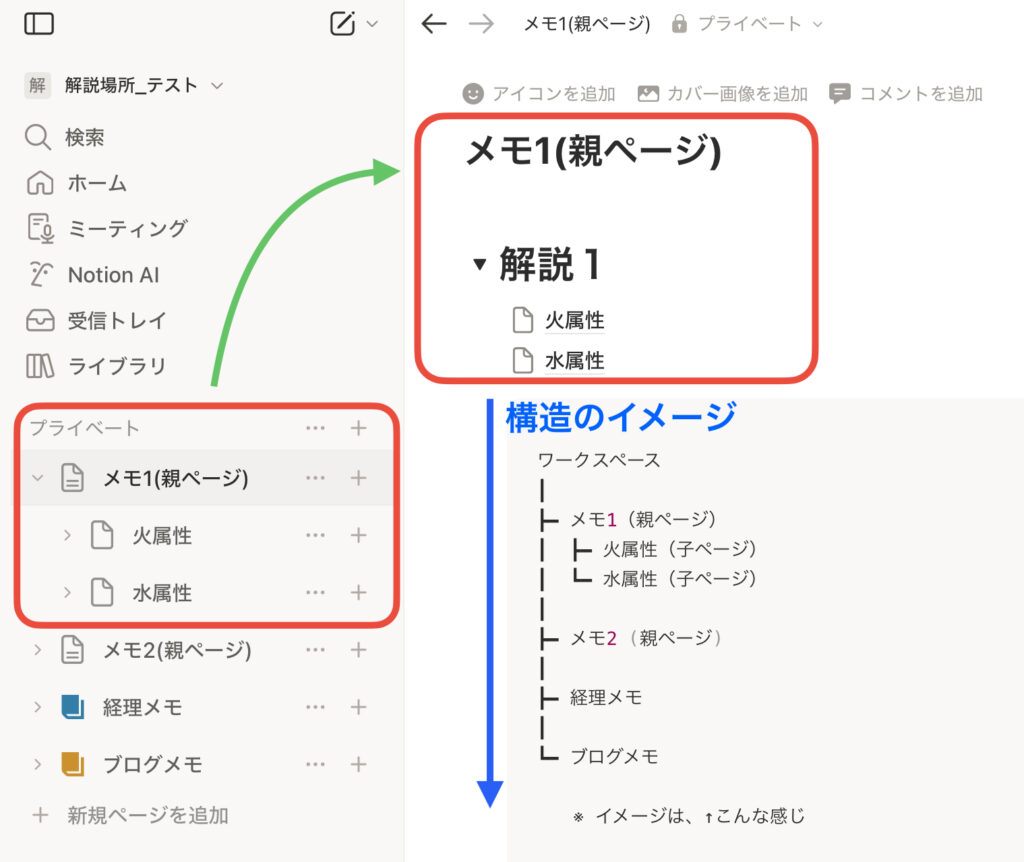
上記に図解したようなイメージで、
基本的に 親ページ < 子ページ という階層で成り立っています。
カテゴリーの粒度を揃えると、スッキリしますよ〜!
ページの先頭にアイコンをつけると、視覚的にパッと把握できます。
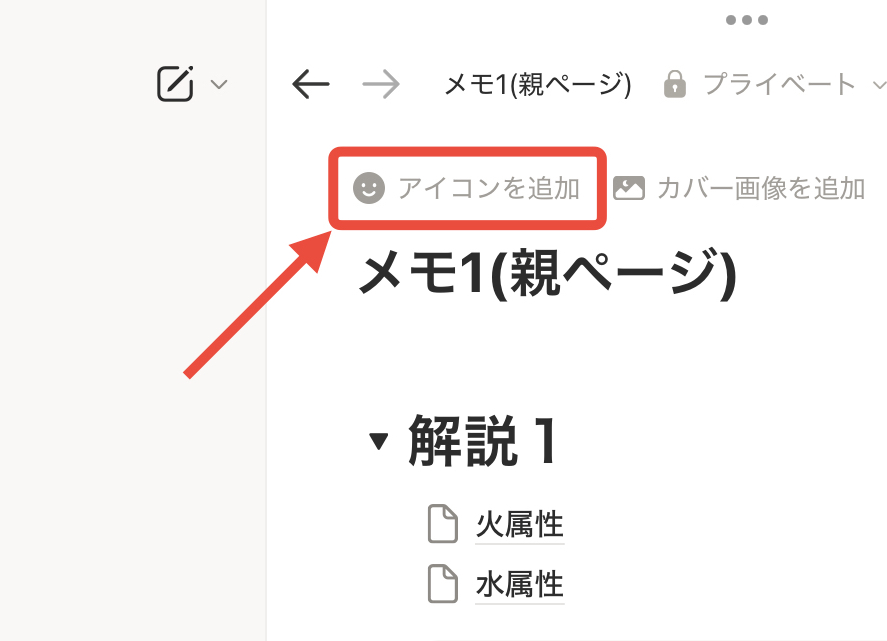
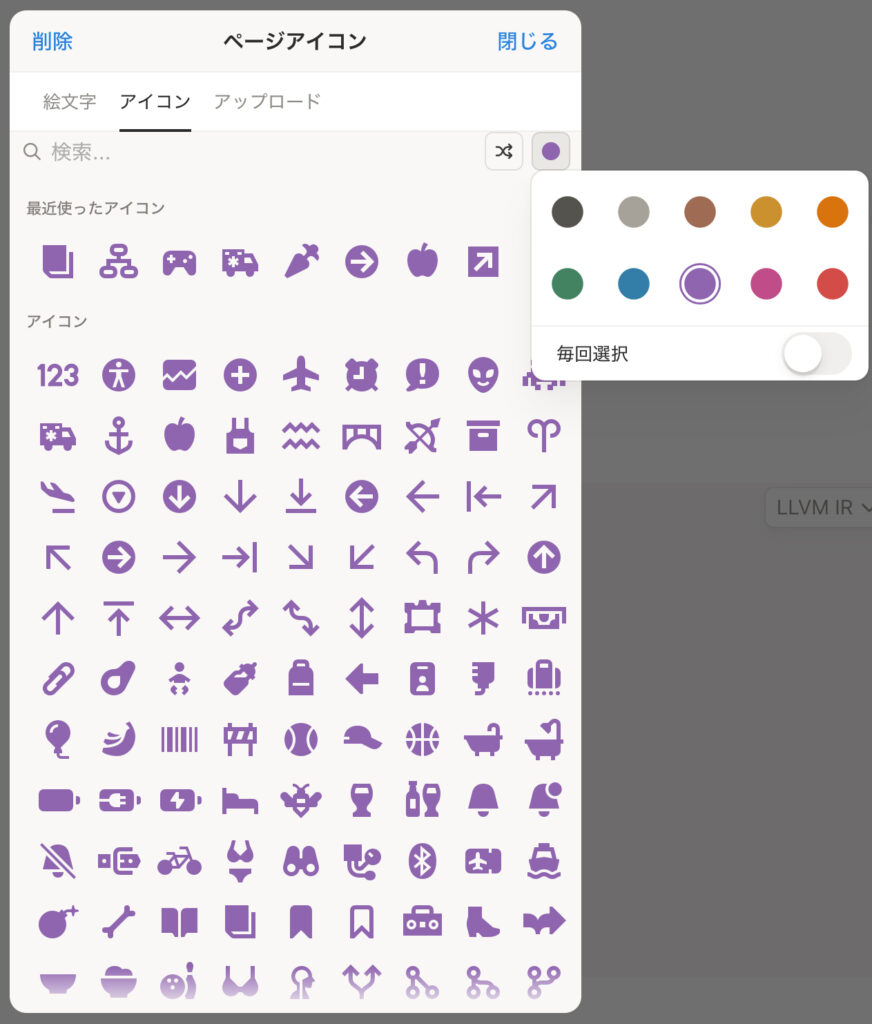

感覚的にグッとくるアイコンを設定しましょう!!
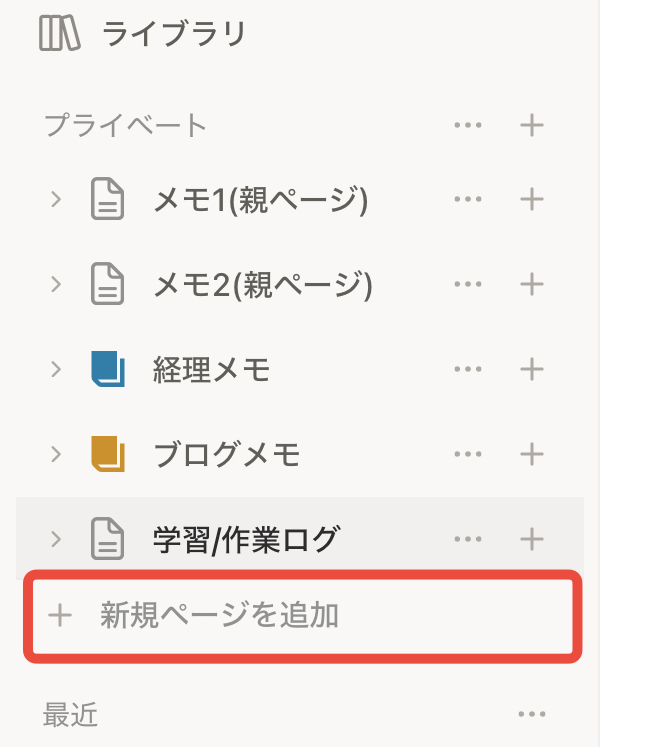
iPadでNotionの新しいページを作るときは、サイドバーの「+」を使います。
そしてその際に気になるであろう、手順と詳細を
念のため、一緒に画像を見ながらざっくり確認しておきましょ〜
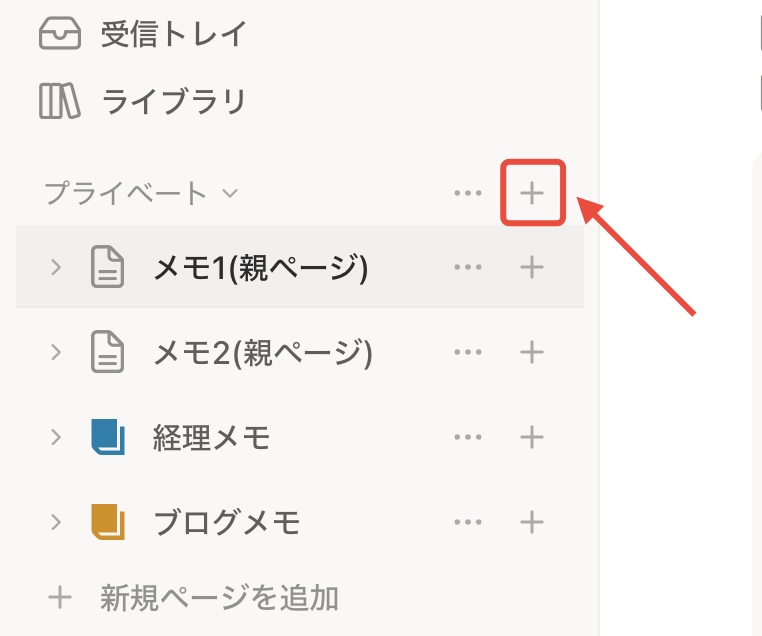
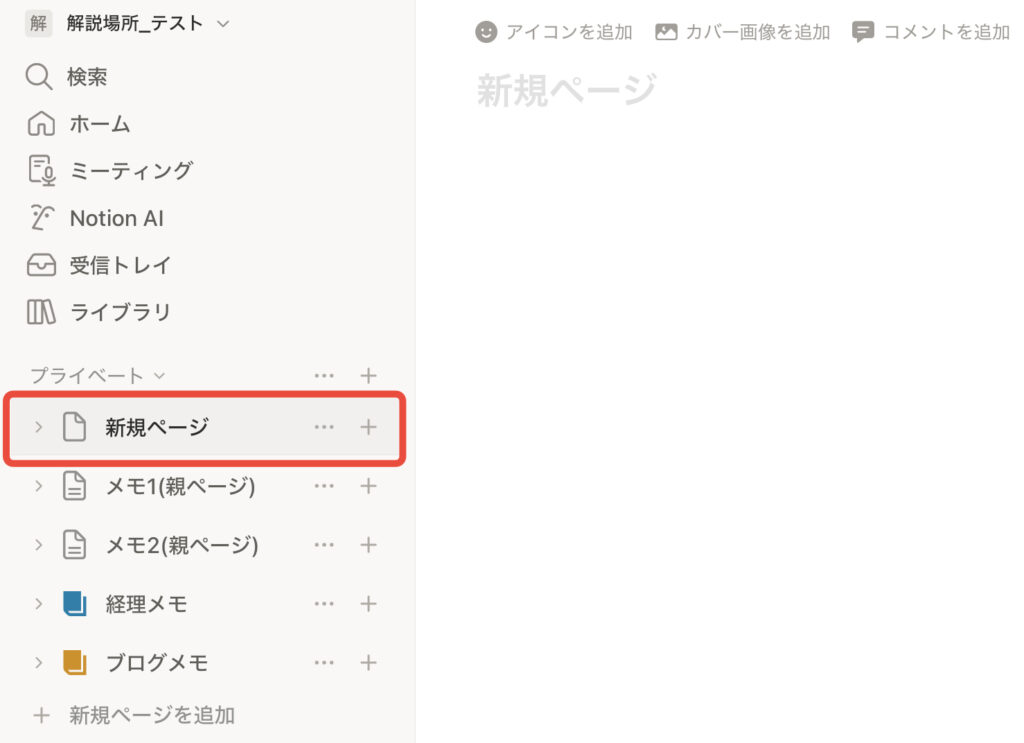
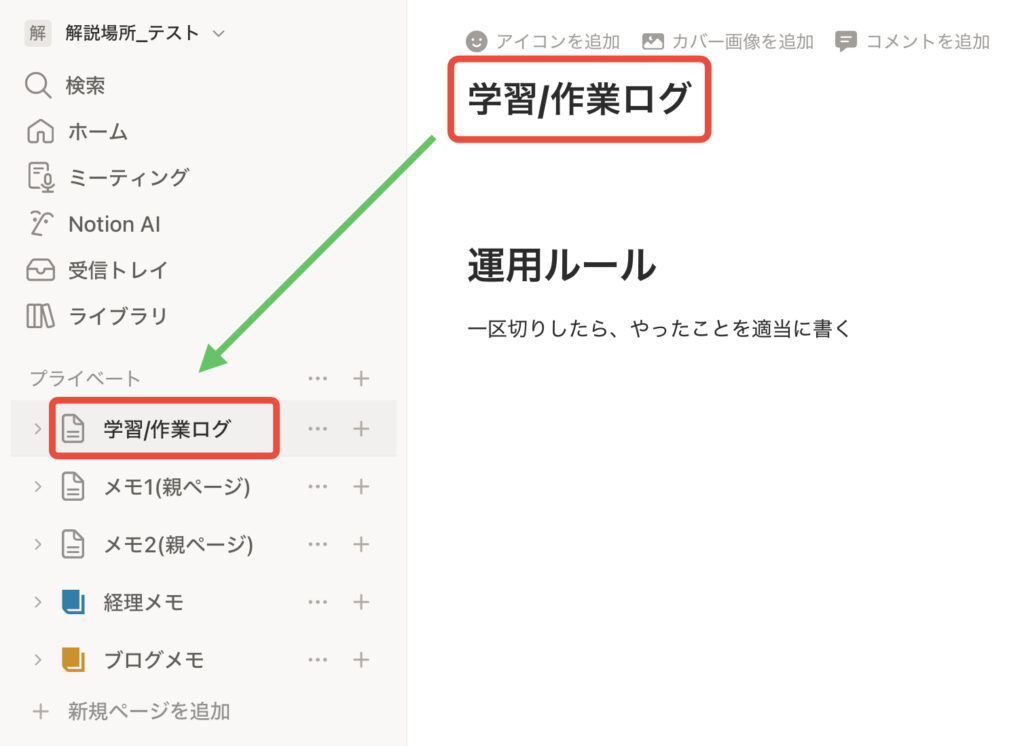
「+」を押す場所によって、ページが作られる位置は変わります
ページの順番を変えたいときや、別の場所へ移動したいときは、
対象のページを長押しで移動させることが出来ます。
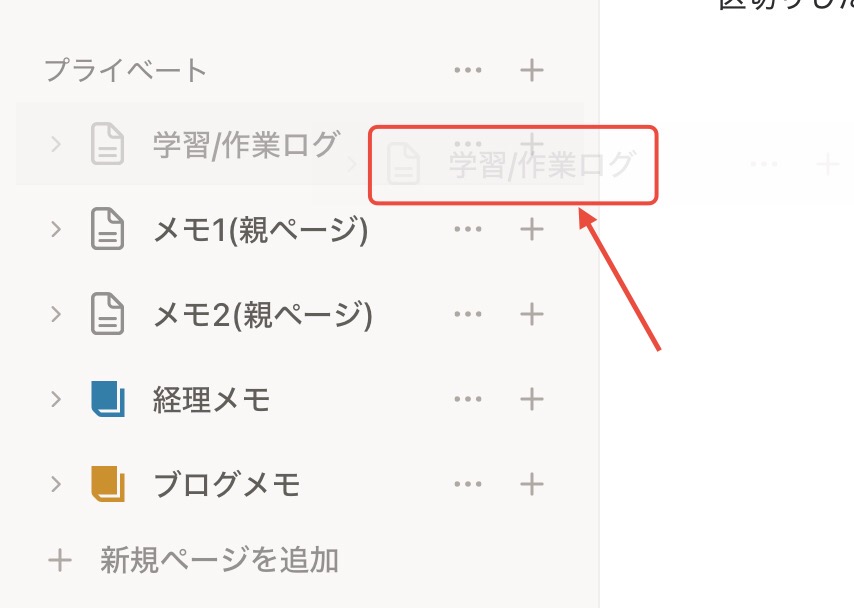
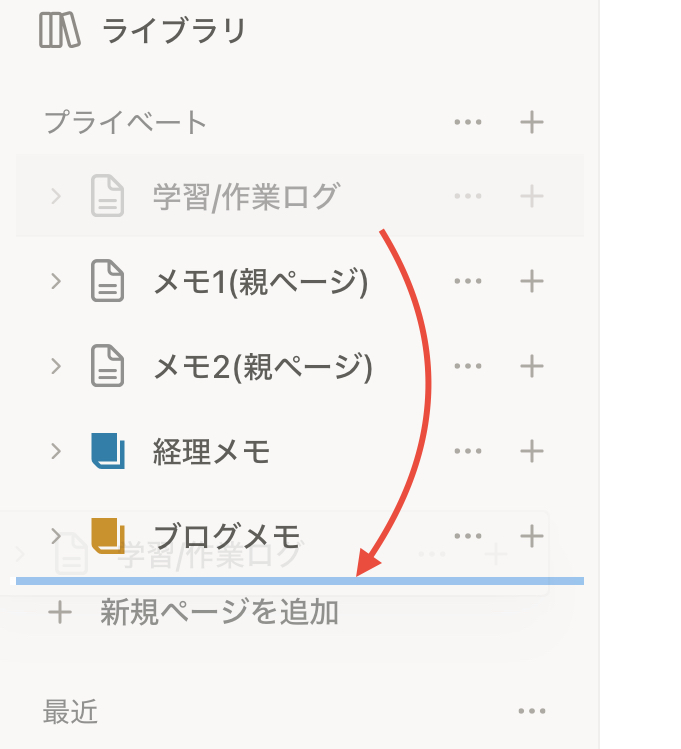
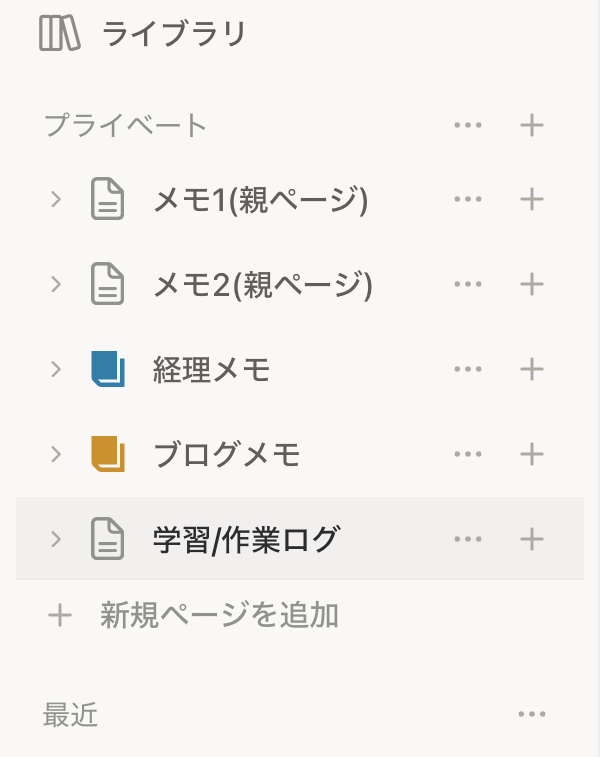
iPadのタップ操作の場合、そのままメニューが開いてしまう場合もありますが⋯、慣れたらスッとできるようになりますよ〜!
『新規ページを追加』からページを作成すると、
「白紙のページ」「空のデータベース」「AIで構築」といった選び方が出来ます。
(日々進化していますので、見た目が変わる可能性があることにご注意ください)
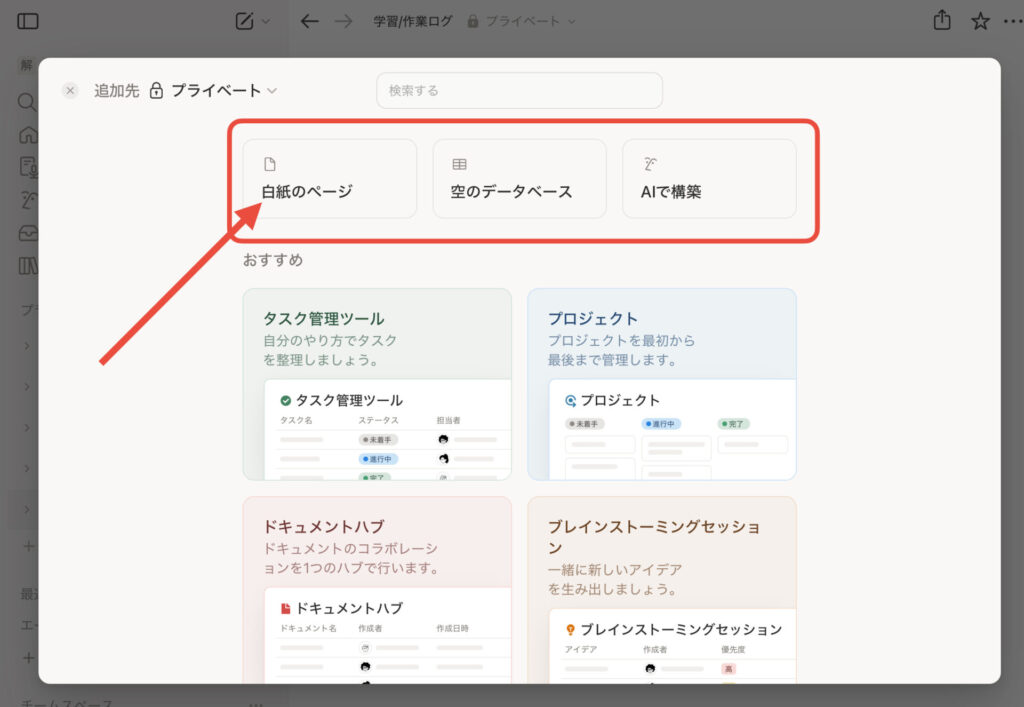
ここで表(テーブル)を差し込むことも出来ますが、
慣れないうちは潔くスルーでOK!
AIが下記の画像のように、おまかせでテーブルを作ってくれる機能となっています。
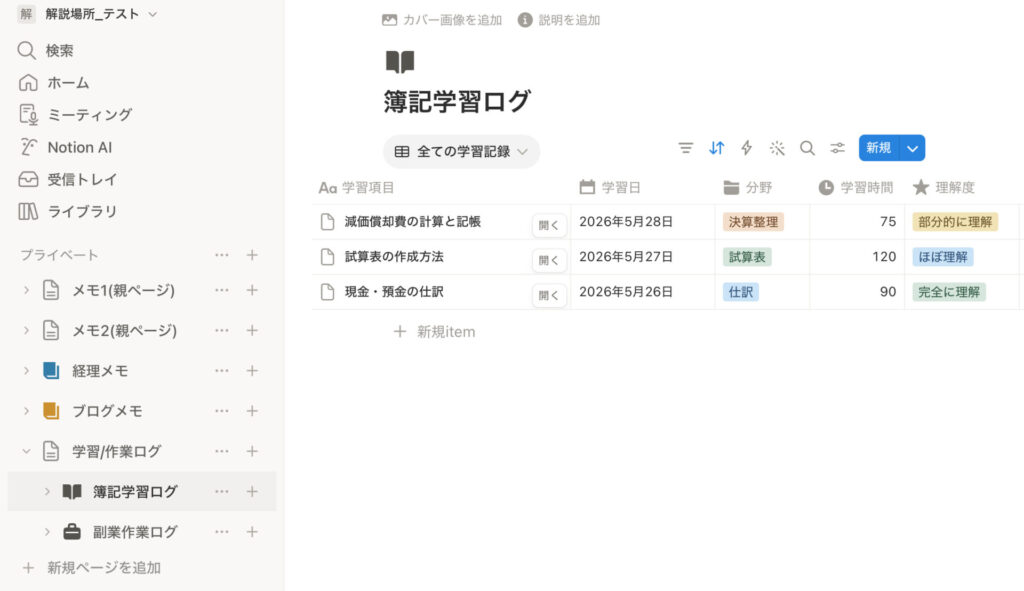

学習ログや、タスク管理に使うテーブルをAIに作成してもらえます!
基本的に、サイドバーはNotion内の一覧のような場所。
なので、「▼」を使って開け/閉めするクセを身に着けることを、おすすめします。
Notionの見た目を整えておくと、作業のモチベに直結しますので。
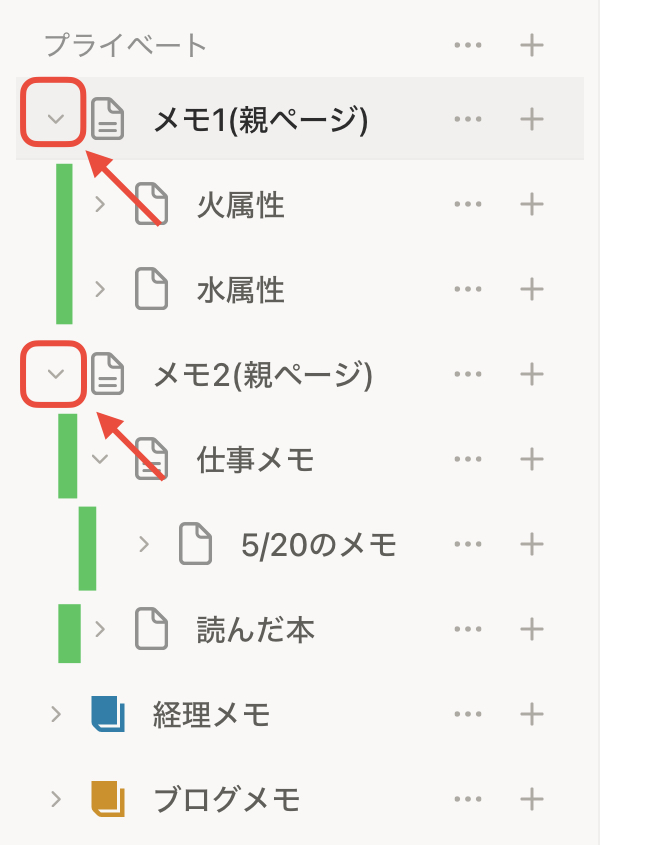
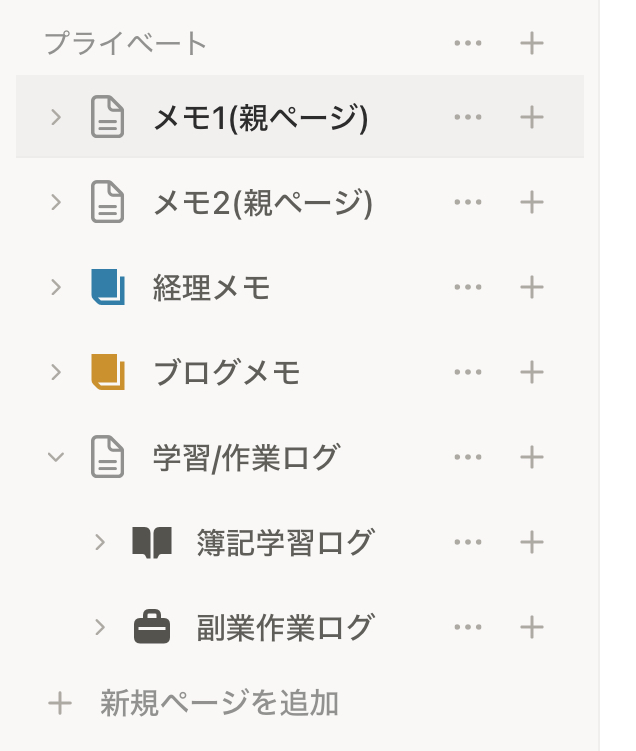
とにかく使わないページは閉じることを意識しましょう。じゃないと
下の階層まで表示されて、ゴチャついて見えてしまうんです⋯。
まずは、開いたり閉じたりしながら、
サイドバーの動きに慣れてみてくださいね〜
Notionを使っていると、間違えてページを作ってしまうこともありますよね。
そんなときに不要なページを削除したい場合には、対象のページを長押しして、
削除にあたる『ゴミ箱に移動』を選びます。
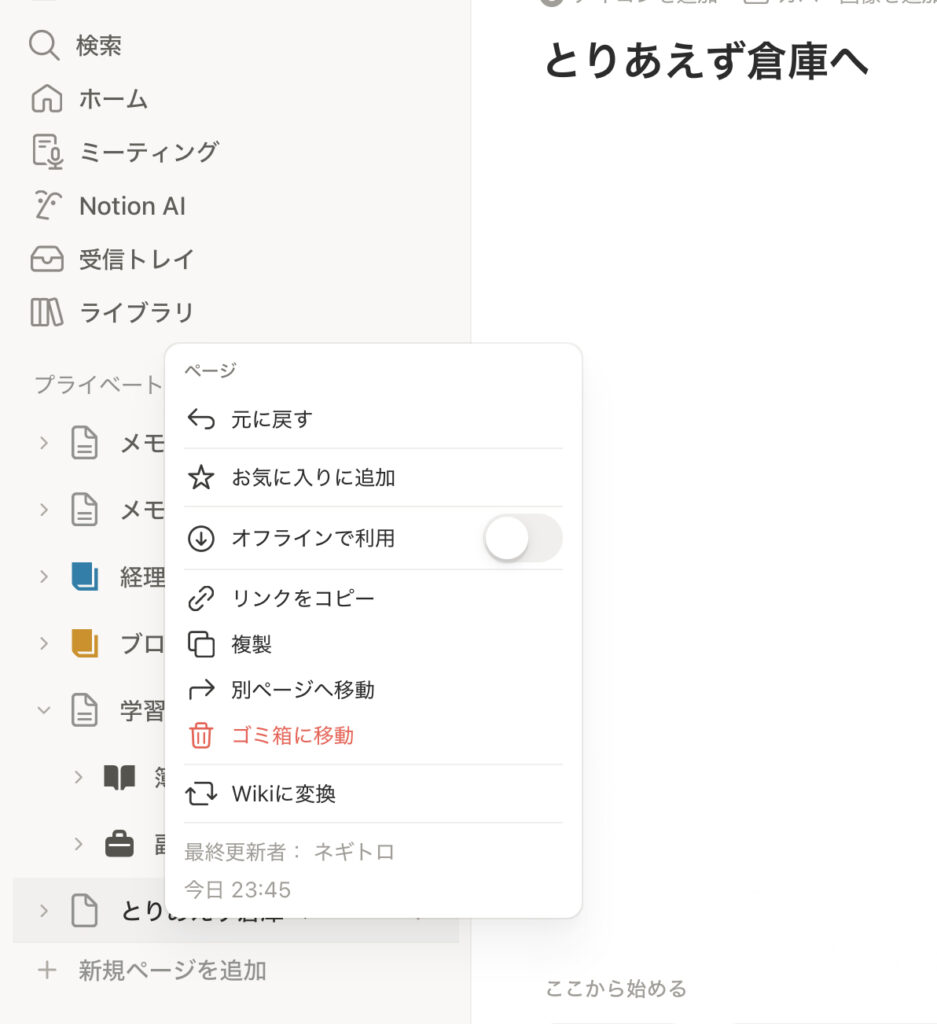
もしも、消すのが億劫な方は
『別ページへ移動』でアーカイブ(倉庫送り)する方法もありです〜
作業ログや振り返りをまとめる場所のイメージは湧きましたか?
ここでは、1つの具体例として、
実務においてわたしが使ってるNotion内をお見せしたいと思います。
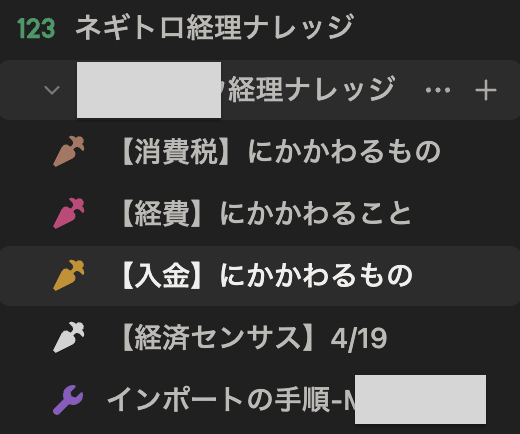

経理の年次作業や、事業ごとの仕訳判断ルールをまとめています。


ブログの記事は、Notion内にリンクをつけて別途管理しています。
この仕組み、AIとの相性がとってもいいんですよね⋯
ここまでの操作に慣れてきたら、
Notionに残したメモをAIに整理してもらう使い方もできます。
たとえば、Notionに残しておいた学習メモやブログ作業メモをもとに、
といった使い方ができます。
流行りのAIとNotionをつなげることで、日々の隙間時間にiPadから
Notion内のデータを充実させておく戦法がとれるようになります。
ただし、最初からAI活用まで考えすぎなくて大丈夫です。
まず大事なのは、Notionにメモを残す場所を作ること。
この場では割愛しますが、MCPで繋げると世界が変わりますよ〜
Model Context Protocol(モデル・コンテキスト・プロトコル)
を略してMCP(エム・シー・ピー)と呼びます。
ざっくり言うと、簡単にNotionとAIつなぐための仕組みです。
iPadと相性抜群なので、ぜひ繋げて試してみてくださいね〜
ちなみに、AIとNotionを使って、作業を快適にするコマンドを販売しています。
はやくどちらも使いこなしたい!っと焦り気味の方には、時短になるプロンプトをご用意してますので、ぜひ↓の記事を覗いてみてくださいませ!
AIを学習に組み込んで、ビジネス会計3級を約40時間の勉強時間で合格した実績に基づき、
Canvasモードを検証した記事がこちらとなります。ご参考までに。
iPad×Notionでは、最初から難しい機能を使わなくても大丈夫です。
ざっくりとなりましたが、この記事を要約しますと以下になります。
はじめは、最初から完璧に分類しようとしなくてOKです!
まずは、iPadでNotionを開いてみて、
メモを置くページをひとつ作ってみてくださいね〜!
ここまでお付き合い頂きまして、ありがとうございました!
引き続き、あなたの豊かな時間をお過ごしくださいませ〜
-150x150.png)