【個人事業主】ブログにかかるリアルな費用-実践編-
panpukin
ネギトロブログ


iPadで経理をしたい。
そう思って会計ソフトの公式サイトを見ても、
「iPadで経理が完結します」とはっきり書いてある会社は、ほとんどありません。
なので、iPadとAIを経理に組み込んでいる個人事業主である筆者が、
実際に触って確かめてみました。
この記事で比べるのは、
個人事業主向けのクラウド会計でよく名前が挙がる3社を対象にしていきます▼
以下では、それぞれ freee・マネーフォワード・弥生 と呼びます。
.png)
会計ソフトの比較にも触れていきますが
「iPadから入力できること」と、
「記帳から確定申告までiPadだけで完結できること」は、
別だという結論です⋯。
※料金・対応環境は2026年9月時点の確認です。
変更されることがあるので、契約前に各公式ページでご確認くださいませ〜
現在はやりたかったことに、iPadと簿記を活かしています
(現在:iPadをメインに、ブログを運営中)
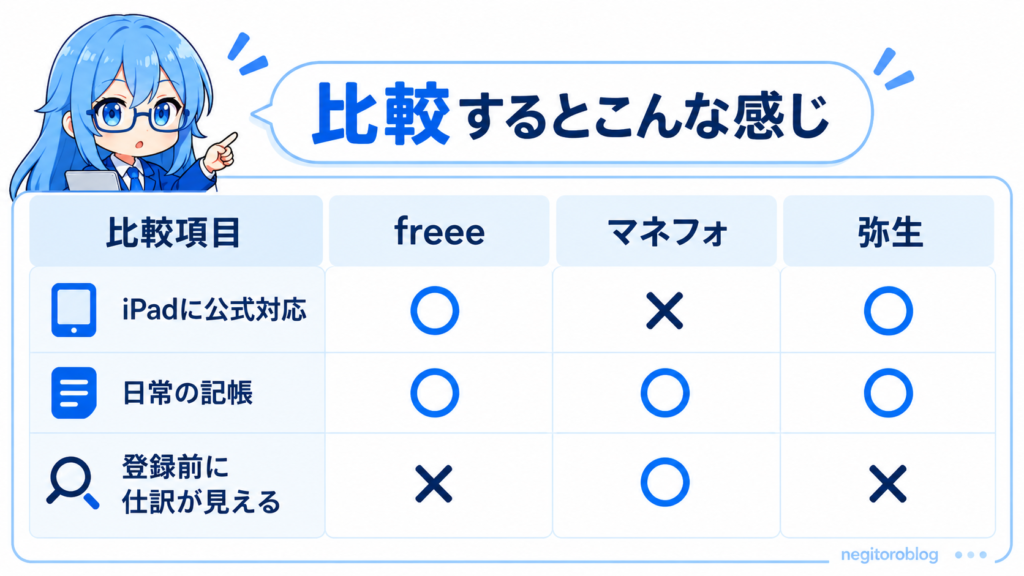
まず、各社のアプリだけを見比べます▼
続いて、同じ3社をブラウザ版で見てみます▼
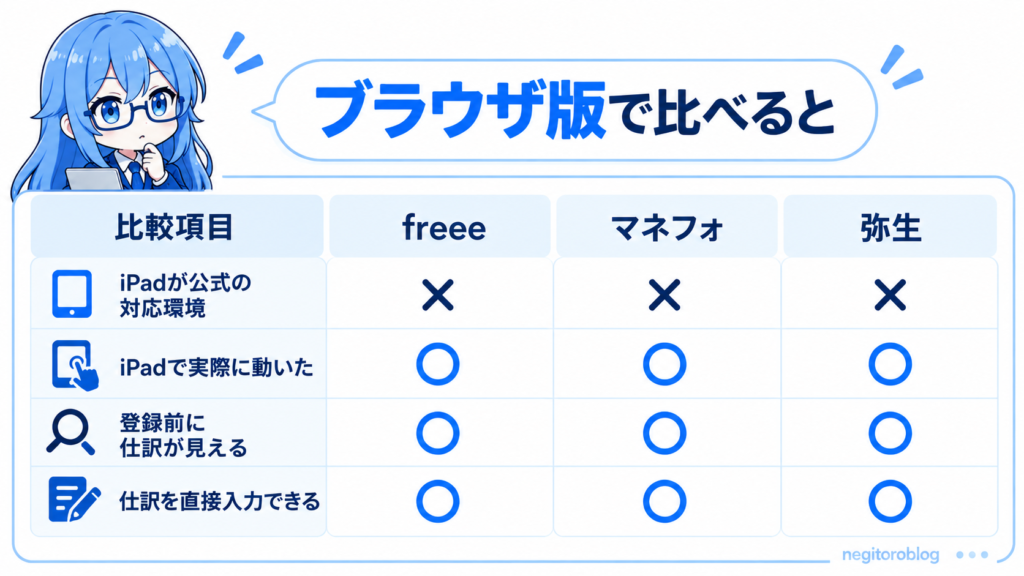
※ブラウザ版の公式対応は3社ともPC中心です。動いたのは筆者の実機での確認です。

Web版はiPad全滅じゃないですかっ!!
それと対応環境ってiPad以外のタブレットでも同じなの?

iPad以外は正直、試せていません!
公式環境が全滅とはいえっ!わたしはiPadで4年程、触ってます!!
だからこそ今回試したのは iPad(A16) だけです!
(ちなみに普通にわりと動きますッ!)
そんなわけでiPadからのアプリだけでは、基本的に完結しません。
(理由は、このあと順に書いていきますね)
そのくらいの気構えでいた方が、契約してからがっかりしないと思います。
もちろんソフトによっては、スマホのアプリだけで
所得税の申告書を作って提出までを進められます。
ここで分かれ目になってくるのは、消費税の申告の有無となります。
消費税が入ると、Web版が必要だったり、プランの条件がついたりします。
とはいえ、Web版はiPadのSafariやGoogle Chromeから開けます。
筆者は消費税の申告書を作らないといけなかったので、
インボイスが出た当時は、iPadからWeb版に入って作っていました。
なのでアプリの役割がそもそも、日々の記帳を軽くするための入口。
そのくらいに考えておくと、使い分けで迷いません。
つまり、iPadでアプリの会計ソフトのほうは使わないってこと?
PCが買えなかった当時の筆者は、
スマホとiPadだけでWeb版を駆使しながら、確定申告を乗り切っていました。
そういった環境においては、アプリ(スマホのほう)の存在は本当に心強かったですよー!
ただ、パソコンを日常使いしている方なら、機能の多いWeb版を開けますからね…。
そういう方にとってアプリの出番は、あまり無いかもしれません。
では、Web版まで使えばiPadで終わるのか。
ここまでご覧になられている方も、薄々感じられていることと思いますが…、
基本ベースとして、申告書の作成は3社ともWeb版で行う仕組みです。
(内容によってはスマホでも十分)
そして、毎年iPadのみでつっかかるのは、最後の送信をする部分です。
これはソフトの問題ではなく、マイナンバーカードを読み取る工程の部分の話です。
というのも電子申告では、マイナンバーカードの読み取りが必要です。
使えるのは、対応したスマートフォンか、ICカードリーダライタ のどちらかです。
※対応機種は、公的個人認証サービスの一覧でご確認いただけます。
e-Taxのブラウザ版は、iPadOSのSafariも推奨環境に入っています。
なので詰まるのは画面ではなく、カードを読む工程のほうなんですね。
それなら、どっちも持っていない場合はどうなるの?
以前はID・パスワード方式という手もあったのですが、
2025年10月に新規発行が止まりまして…。
これから始める方は、電子申告するならどちらかを用意する形になりますね〜
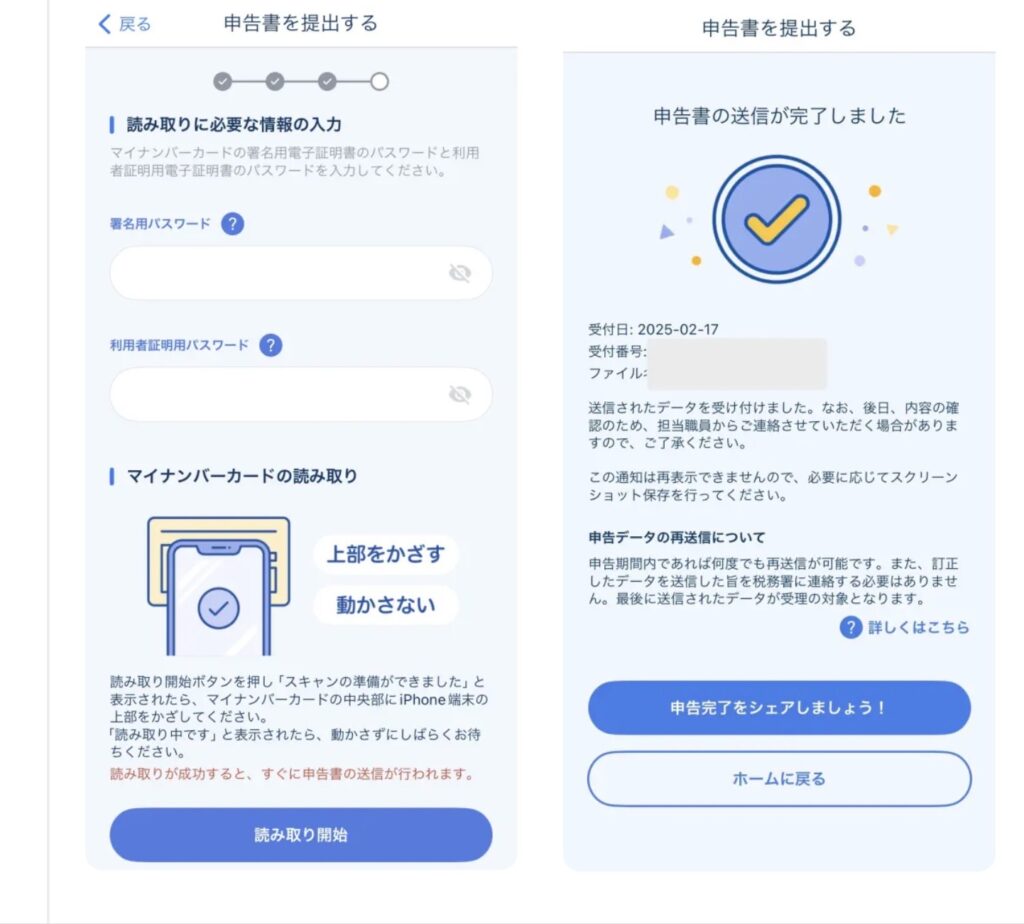
こちらはマネーフォワードさんの画面になりますが、
実際にスマホで送信するときの参考になればと思い、当時の画像を置いておきます。
筆者はこんな感じで、
証憑の管理と日々の記帳にiPadを補助的に使い、
申告書の作成はWeb版で、送信だけはスマホで対応しています〜

アプリで登録する前に、借方と貸方を確認できたのは
3社のうちマネーフォワードさんだけでした。
freeeさんと弥生さんは、筆者が試した範囲では見つけられませんでした。
(Web版を使えば、3社とも確認できます)
右側がマネーフォワードのアプリになりますが、
確認画面に「作成される仕訳」というタブがあり、
そこで借方・貸方・税区分がそのまま表示されます。
なぜここを見たかったのか?と思われるかも知れませんが、簿記を知らなかった頃に
現金残高がマイナスのまま、気づかず過ごしていたことがあるからです。
入力はできていたので、それだけで満足していたんですよね…w
とはいえ、ここを気にするかどうかは人によると思います。
会計用語を使わずに進めたい方なら、そもそも見る必要のない画面ですからね〜
簿記を勉強した人ほど、仕訳が見えないと落ち着かないだけかもしれません。
簡単に帳簿をつけながら、本業を伸ばしている方もたくさん見てきました。
ただ筆者の場合は、入力できることと帳簿の状態を理解できることが
別だと気づくまでに、かなり遠回りをしてしまいました。
その当時、悔しさから簿記を身につけていた話は、こちらに書いています▼

2026年9月時点の料金を、
Web契約・年払い・税抜でそろえてみました。
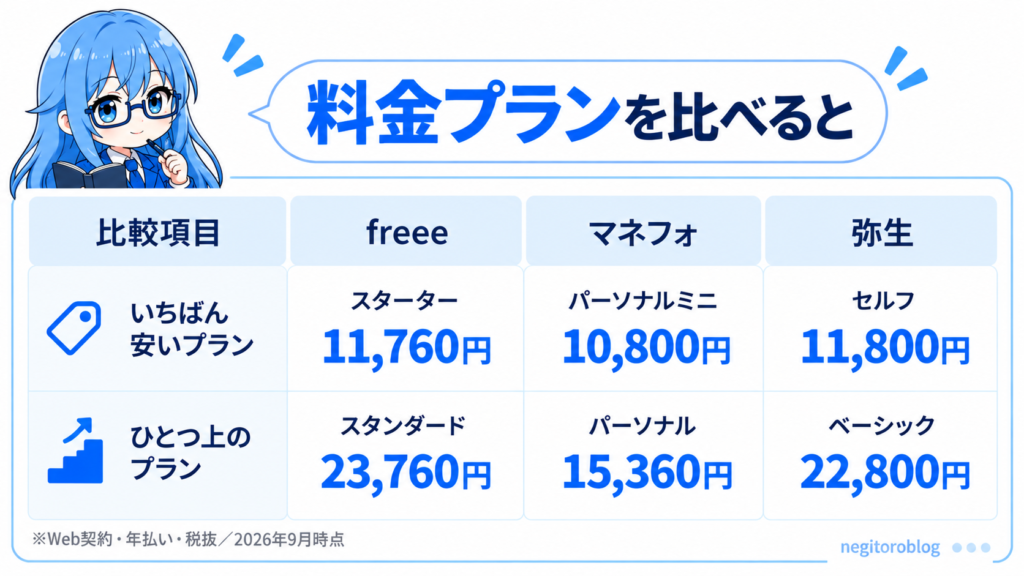
※上の表は通常料金です。3社ともこれより上のプランがあります。
※弥生さんは初年度を無料で始められます(条件は公式ページでご確認ください)



ここまでを踏まえると、選ぶ時の特徴は以下の3つに分かれます。

特にfreeeさんは、勘定科目からではなく
「何にいくら使ったか」を選んでいく入力に近いので、初心者に馴染みやすい印象です。
筆者はマネーフォワードの利用者で、freeeと弥生は少し触ったぐらい。
弥生さんについては、白色申告オンラインのアカウントで確認しています。
3社を同じ深さで使っているわけではないので、そこはどうか差し引いてくださいませ。
ただ、同じiPadで同じ操作を試したので、違いが出たところは確かだと思います。
そして、どれを選ぶにしてもひとつだけ。
それは無料のお試し期間に、1日だけ触って会計ソフトを決めないことです。
筆者自身、それぞれのソフトの評価が、初日と数日後で変わりました。
iPadで使いにくいと感じた画面が、パソコンで一度触ってから開き直すと、
普通に操作できたこともあります。
そして、実際の経理のある日常を想定すると、1台ですべてを完結させるより、
端末ごとに役割を分けると、スムーズに隙間時間を過ごせるようになります。
(イメージはこんな感じです▼)
iPad → 証憑取得・日常入力
Web版 → 帳簿確認・細かい処理・AI処理
スマホ → 本人確認・電子申告
ここは「iPadだから使いにくい」と「ソフトに慣れていないだけ」が
混ざりやすいところなんですよね〜
身近な周りの個人事業主さんを見ていると
実際のところは、ほとんど慣れの問題かなぁとは思っています。
とはいえ、無料期間に何を試せばいいのか、迷いますよね。
そこで個人事業主が選ぶときのチェックリストとしては、以下みたいな感じです。

iPadで会計ソフトは3社とも使えます。
そしてAIから帳簿を触る窓口(MCPサーバー)を公式に出す会社も、すでに出てきています。
ここは3社で差が出はじめているので、いずれ別の記事でまとめるつもりです。
(経理×AIが当たり前になる時代は、すぐそこだと思っています)
筆者もAIと組み合わせて、iCloud上で証憑を管理しています。
iPadでは証憑のフォルダに、日々のレシートを雑に放り込んでいます。
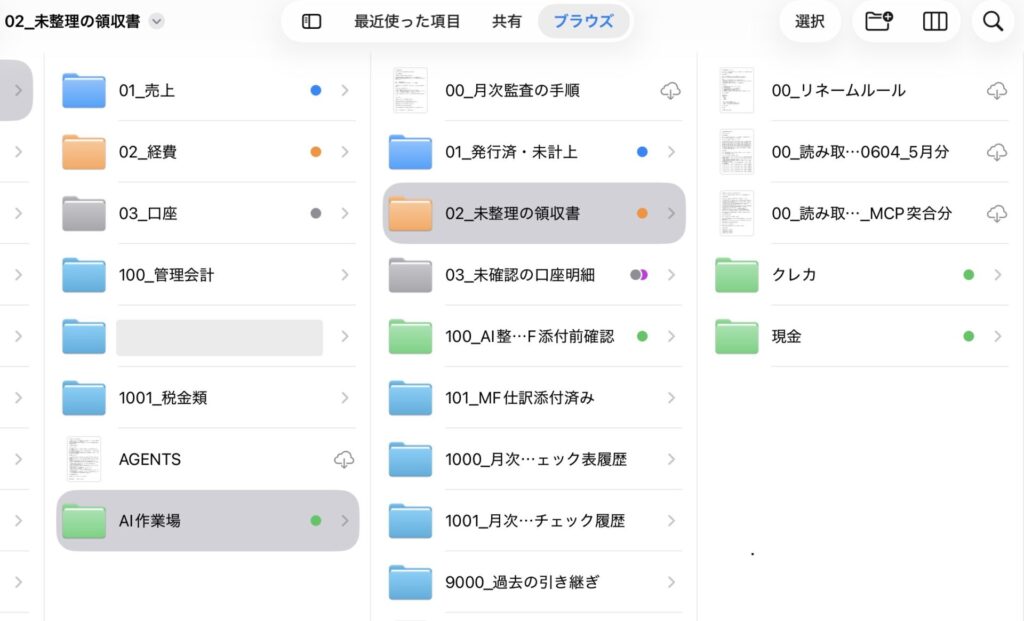
2026年9月時点では、この運用がとても気に入っています。
使うソフトに関わらず、データを分けておくと、
AIにも「これを整理して」と指示しやすいんですね。
そして、今の筆者はPCがあるので、
iPadの担当は、AIを使った証憑整理との帳簿のレビューが軸になっています。
家業の経理まわりを整えている身としては、
このフォルダ構成が誰かのお役に立てる日がきたら嬉しいです!
筆者のnoteでは、AIを課金しまくって奮闘している記事を書いてますので
AIのワークフローについてもご興味があれば、ぜひ遊びに来てくださいませ〜!
この記事で伝えたいことをまとめますと、以下になります
筆者もいまは、iPadとパソコンを使い分けています。
一台で完結させようとするより、得意なところで分けたほうがラクでした。
自分がよく繰り返す作業から、ぜひいろいろ試してみてくださいませ!
自身で帳簿を捉えることで売上だけに囚われず、利益を把握できる優位性を伸ばしていきましょ〜!
ここまでお付き合い頂きまして、ありがとうございました!
引き続き、あなたの豊かな時間をお過ごし下さいませ〜
-150x150.png)