【4日目】iPadで吹き出しキャラ作成のやり方
panpukin
ネギトロブログ

iPadの2画面、少しだけ試して、気づけば使わなくなっていませんか?
私もそうでした。
変わったきっかけは、開発者さんから紹介のご相談をいただいた、
iPad向けアプリ「Splicon」(スプリコン)です。
検証用のプロモーションコードをいただきましたが、
実際に使って「これは自分の作業に残したい」と感じたので、
Pro版は自分でも購入しました。
この記事では、機能の紹介だけではなく、
ブログ運営で毎日使っている私の一組を例に、
設定手順まで実際の画面でお見せします。
※この記事はiPadOS 18時点の操作画面をもとに解説しています。
iPadOS 26以降では画面表示や操作方法が一部異なる場合があります。
.png)
AIを作業に巻き込むために、あらゆる環境を見直しましょ〜!
現在はやりたかったことに、iPadと簿記を活かしています
(現在:iPadをメインに、ブログを運営中)
「iPadなら2画面が便利!」
そんな話はチラホラ聞きますが、
正直に言うと、私は普段からSplit View(スプリットビュー)を
多用しているタイプではありません。
iPadを経理や学習に使う私でも、
1つの画面で集中するほうが、質は上がると思っています。
例えば、ブログを書くときも、
こうした「書く作業」は、1つの画面で集中して進めます。
ただ、草案を磨くときだけは、毎回2画面にする工程があります。
それは、AIに記事の草案をレビューさせる使い方です。
書く作業と違って、これは「見比べる」作業。
2つの答えを並べて見ないと、成立しないんです。
私はAIが優秀になってから
同じ記事の下書きを、ChatGPTとClaudeの両方へ投げています。
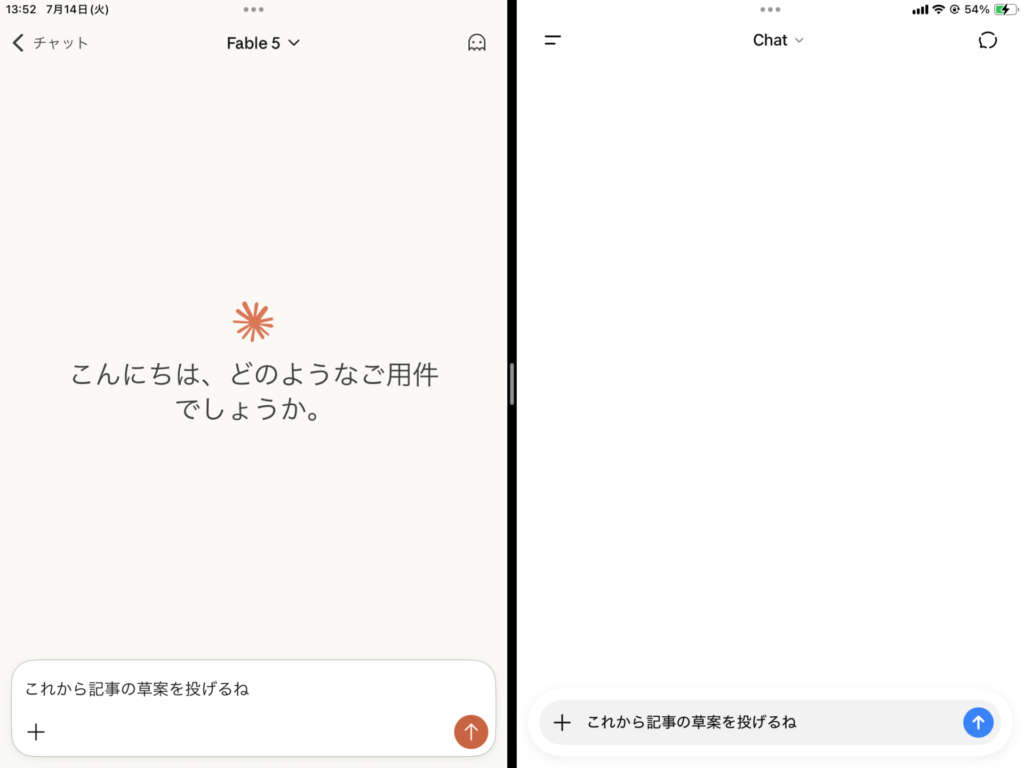
それぞれの提案を見比べながら、
そんなことをいつも確認して、時間が溶けていきます⋯。
今では、効率の面から本文の清書はPCで行いますが、
この「下書きを磨く工程」は、スキマ時間にも開けるiPadと相性が良いんです。
ただ、この工程にはひとつだけ面倒なことがありました。
ある程度出来上がった下書きを毎回、
この作業を繰り返すことです。
そして、ここは人間に残された『判断を求められるフェーズ』になります。
自分の中では、ここの推敲はすごく大切な時間なのに、
初動が重いという、ストレスを抱えていました⋯。
そこで使ってみたのがSplicon(スプリコン)でした。
このアプリを使うと、
いつも一緒に使う2つのアプリを、一つのアイコンとしてホーム画面へ置けます。
私の場合は、
ChatGPT × Claude
という組み合わせをさっそく試しました。
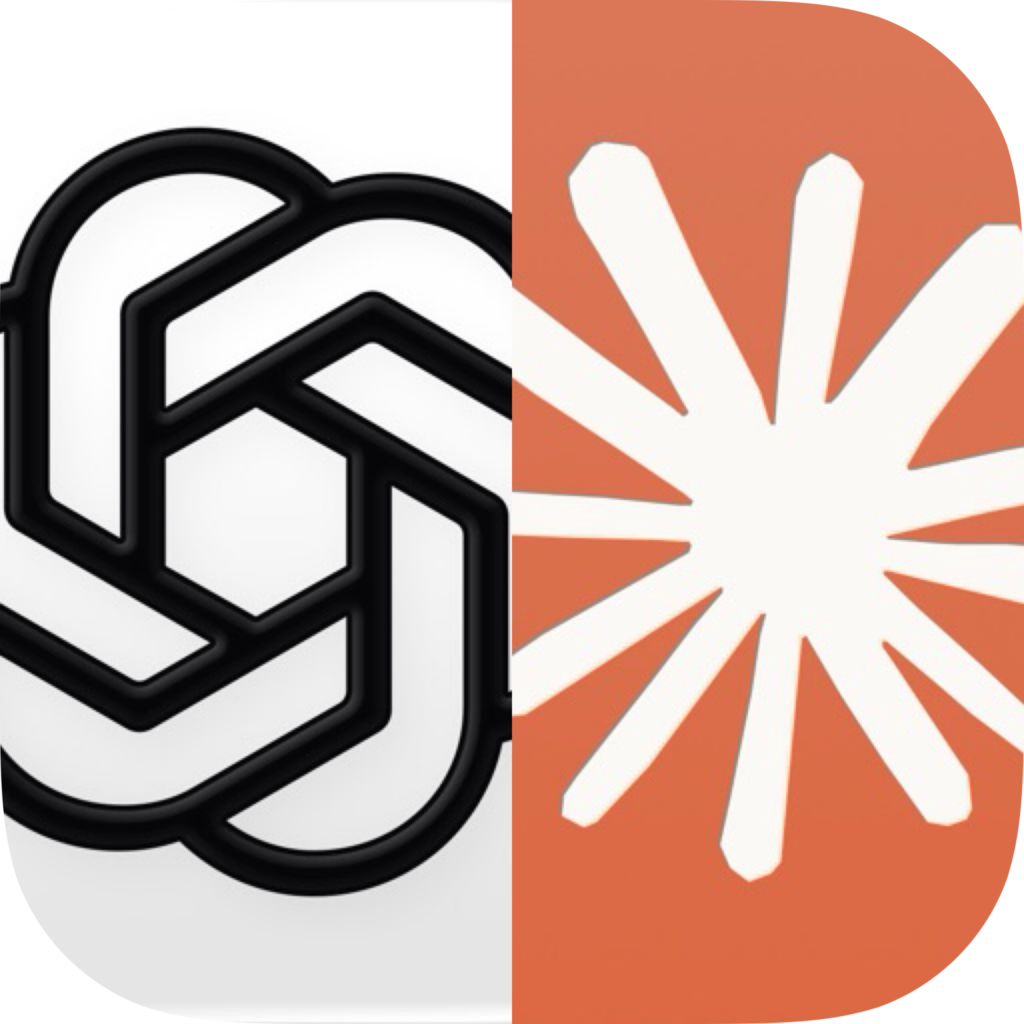
ホーム画面のアイコンをタップするだけで、いつもの作業環境がすぐに開きます。
正直、派手な機能ではありません。
でも、この「毎回同じことをしなくていい」という小さな変化が、思った以上に快適でした。

てか、そんな風にAIを使う方法があるんですねぇ⋯
サブスク課金のAIを、無駄無く活用する方法ないかなぁ?っていう
悩みから、辿り着いた苦肉の策ですネ⋯。
Spliconでできることを簡単にまとめると、次のようなアプリです。
そして、無料版は3回まで作成可能。
Pro版(買い切り)は、作成回数が無制限になるというもの。
私が一番気に入ったのは、
2つのアプリ画像を、手間いらずに作ってくれることでした。
そのおかげで、ホーム画面を見たときに、
「これは何の組み合わせだっけ?」と迷わないので、
楽しみながら、組み合わせを颯爽と試すことが出来ました。
▶もっと組み合わせ例を見たい方は、開発者さんの解説noteもどうぞ
そして、ここは正直に書いておきます。
2つのアプリをワンタップで並べて起動すること自体は、
Apple純正のショートカットアプリでも実現できます。

え、待って。純正でできるなら、Splicon要らなくない?
では、私がSpliconを選んだ理由は何だったのか。
理由は3つあります。
つまりSplicon(スプリコン)は、
「できないことを可能にするアプリ」ではありません。
『これ、2画面でやったら生産性上がるのでは!?』
みたいな快適性を求める、我々の思いつきを
「スムーズに試せるアプリ」といった感じです。
iPadの画面分割を使いこなすのって、もはやロマンですよね⋯
ここからは、実際に作ったときの画面で進めます。
(画面の文言は、iPadOSのバージョンによって多少異なる場合があります)
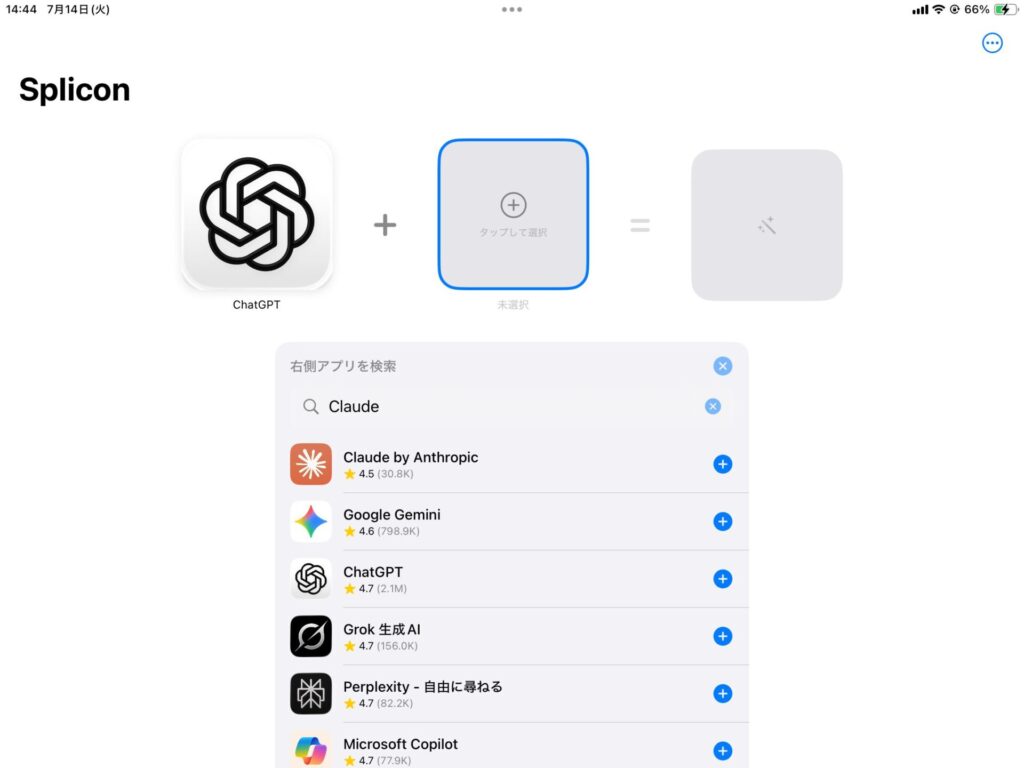
選んだ瞬間に、合成アイコンが自動で出来上がります。
分割スタイルや仕切り線も変えられますが(Pro機能)、
最初は50:50のままで大丈夫です。
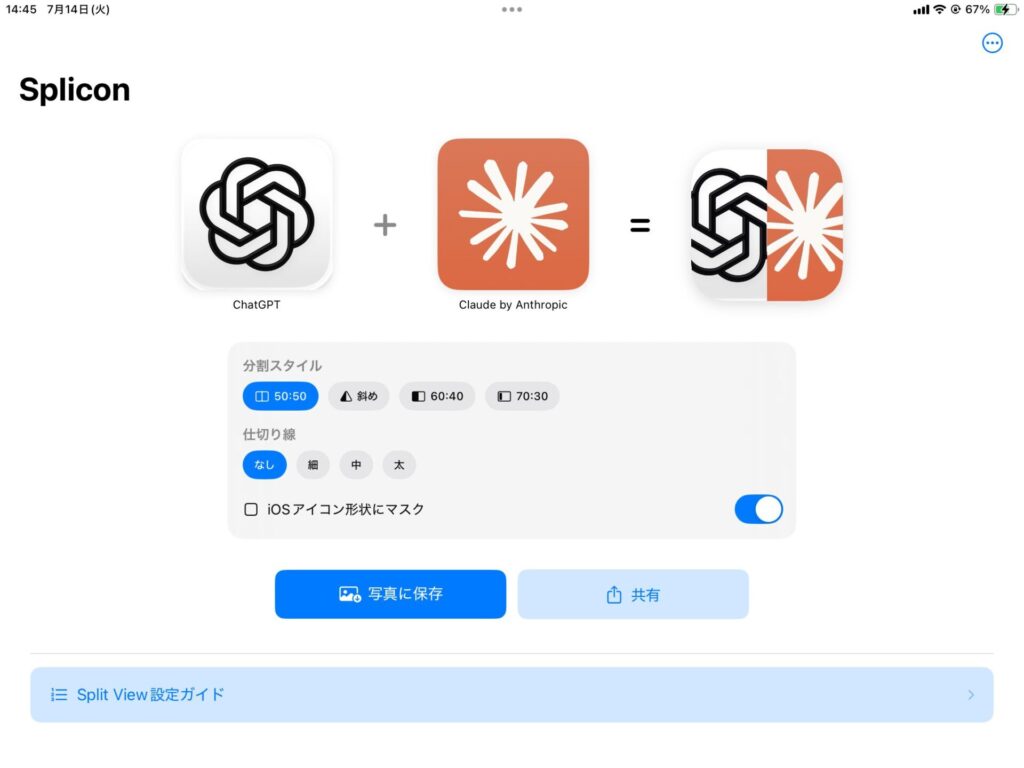
保存すると、この先の手順をSplicon自身が画面で案内してくれます。
迷子になりそうで、なりません。
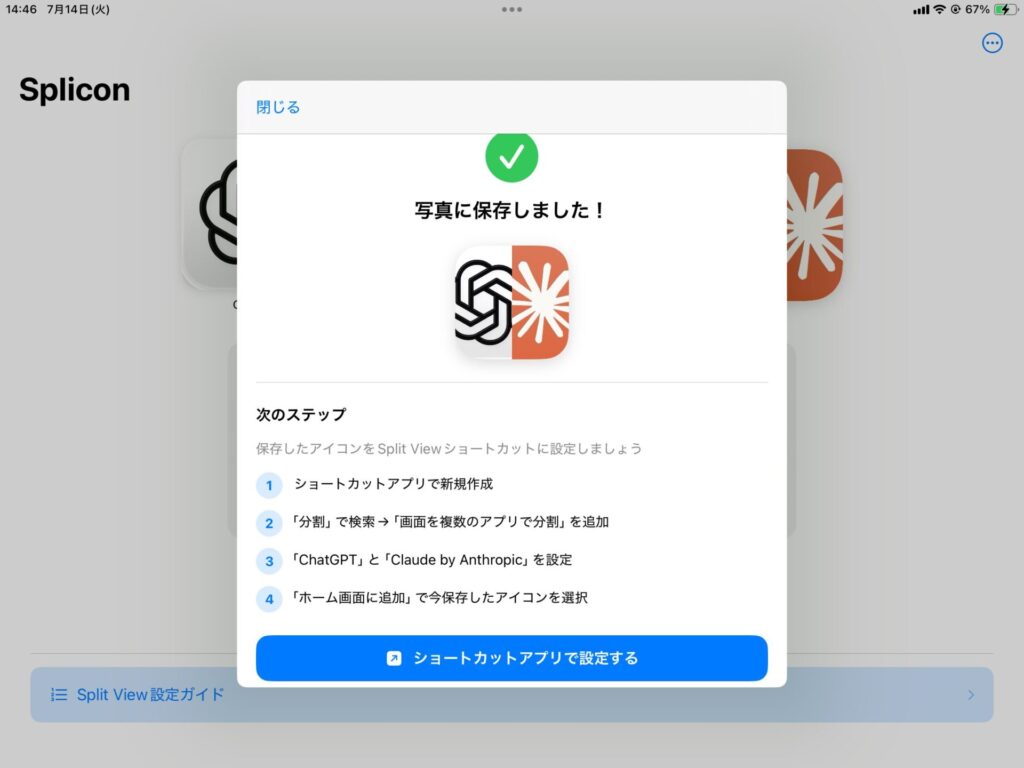
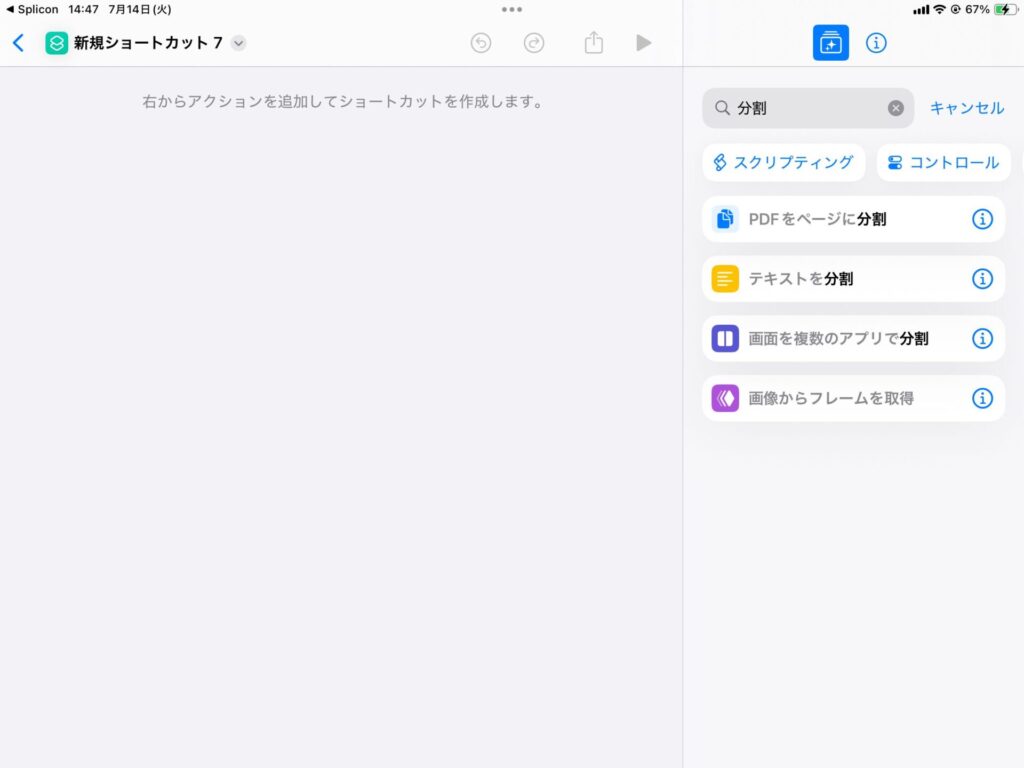
ショートカットアプリに移ったら、検索欄に「分割」と入力。
出てきた「画面を複数のアプリで分割」を追加します。
アクションの中の「アプリ」をタップして、2つを選びます。
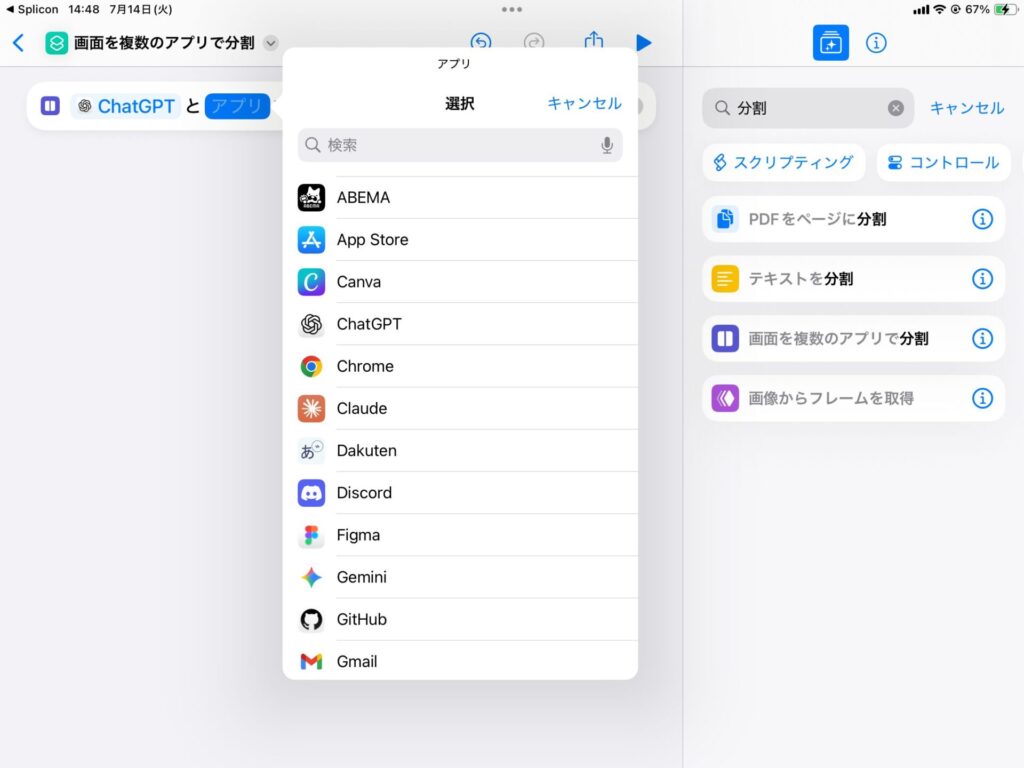
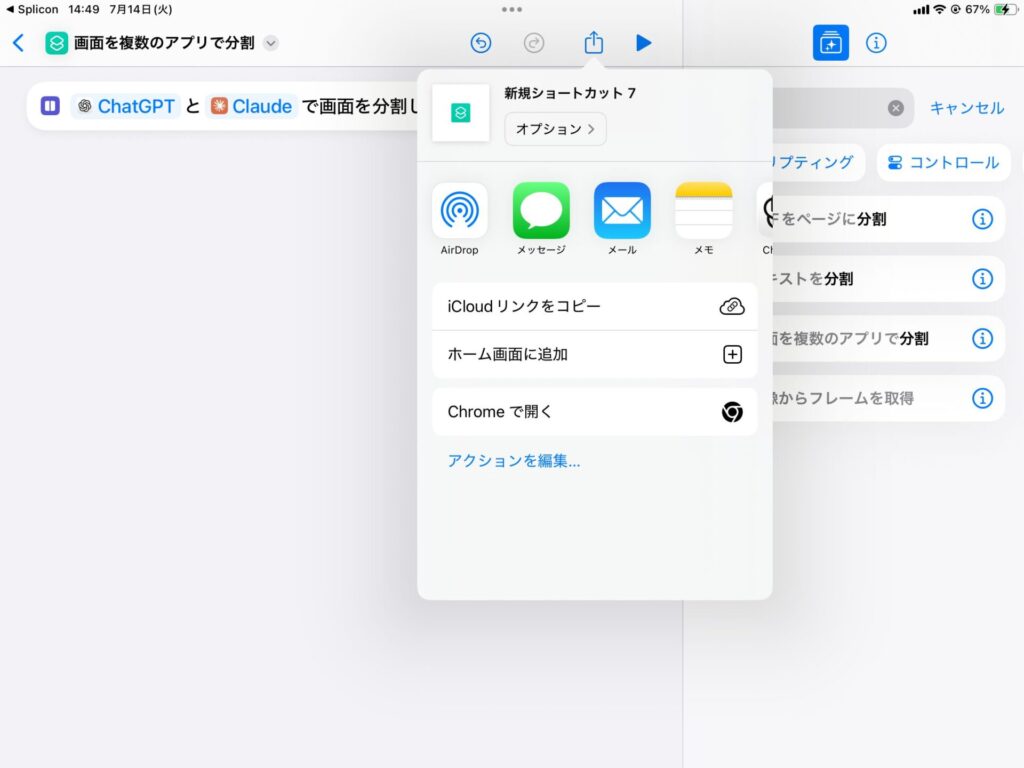
ここが少し分かりにくいところ。
「ホーム画面に追加」は、画面上部の共有ボタンの中にあります。
ここで付けた名前が、そのままホーム画面の表示名になります。
初期値は「新規ショートカット7」のような仮名なので、
「ChatGPT × Claude」のように分かる名前へ書き換えます。
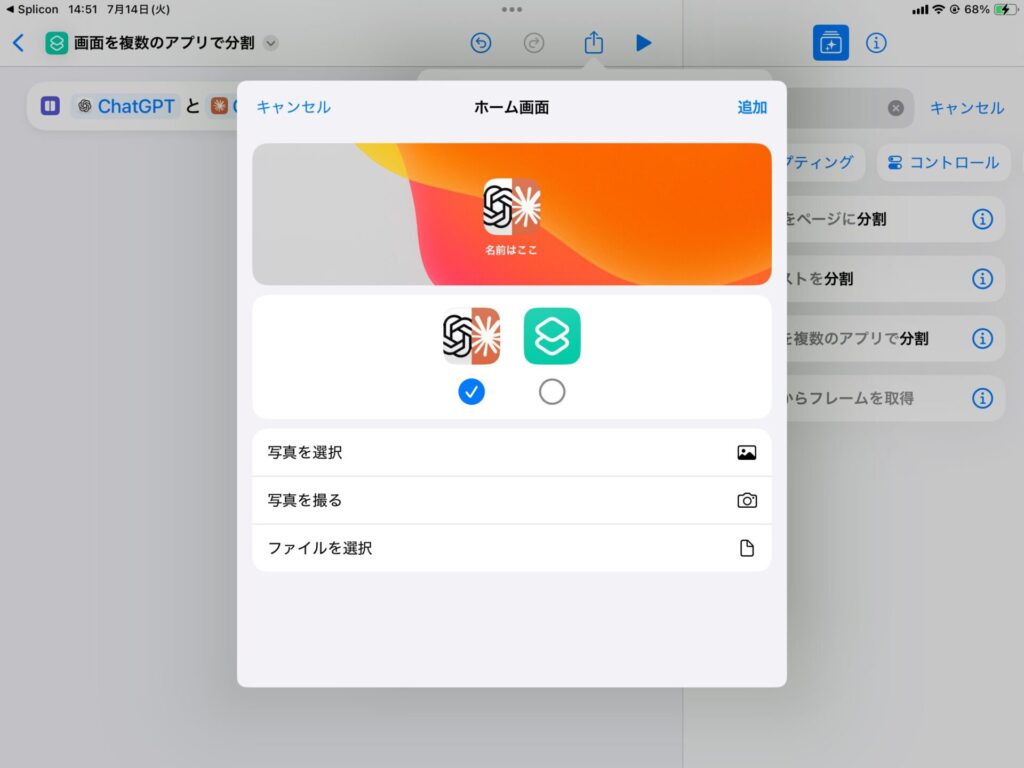
アイコンは「写真を選択」から、手順2で保存した合成画像を選んで「追加」。
名前が初期値のままだと
『新規ショートカット』がホーム画面に並びます!
実はこの記事の草案も、その2画面で読み比べました。
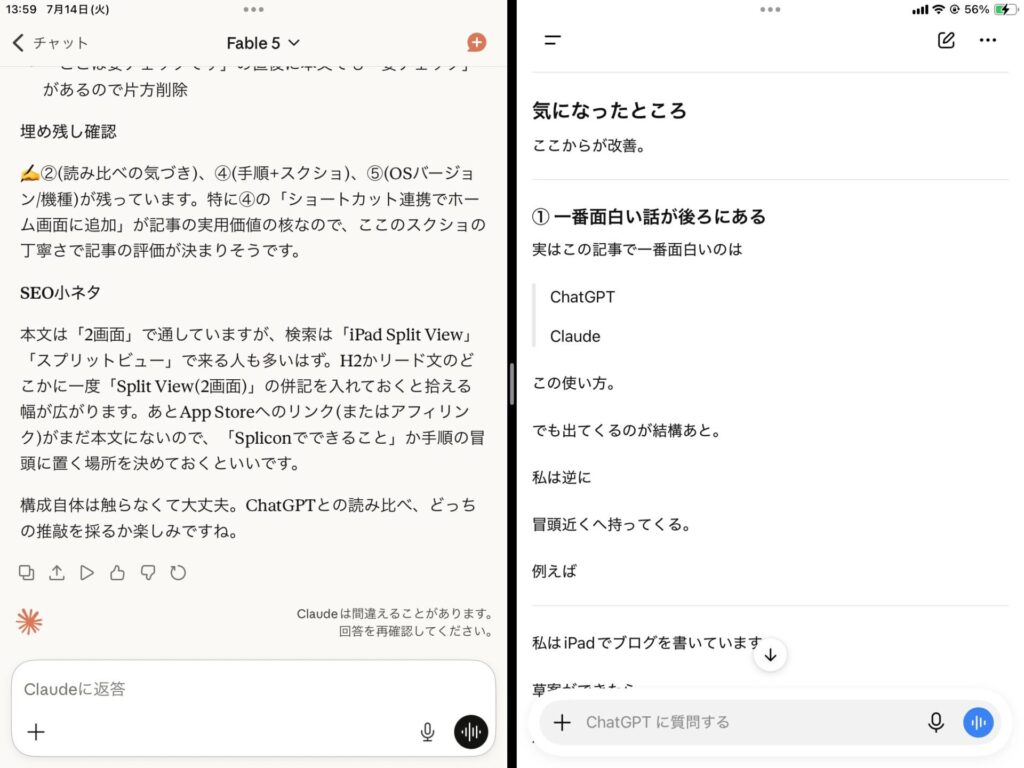
Claudeは、文章術やSEOといった「技術」の指摘。
ChatGPTは、「一番おもしろい話が後ろにある」という、
自分では気づけない「構成」の指摘。
同じ草案なのに、返ってくる視点がまるで違う。
2つ並べる理由はこれで⋯、すっごい便利なんですよね⋯。
私は面白くなって、ついつい8組ほど作ってみました。
その上での、正直なところは以下みたいな感じです。
セットを作るのが、本当に簡単です。
アプリを2つ選ぶだけなので、「この組はどうだろう?」と気軽に試せます。
作った組は、ホーム画面のAI系アプリの並びにまとめています。
そして一番の収穫は、「固定の1組で使う」という発想そのもの。
機能より、使い方の発見をくれたアプリでした。
1つめを補足しておくと、
私の場合は「 Progate × Gemini 」の組がそうでした。
これはSplicon(スプリコン)の不具合ではなく、
アプリ側が2画面表示に非対応のためです。
同じ挙動になったら、その組はそういうものなので大丈夫です。
私のブログ運営に必要だったのは、「2画面を使いこなすこと」ではなく、
「毎回使う一組を固定すること」でした。
それでは、この記事を簡単にまとめますと、以下みたいな感じになります。
つまり、新しく可能性を探らなくていいってことですねっ!
既に何度も繰り返す作業だけを、少し楽にしてみましょ〜!
ここまでお付き合い頂きまして、ありがとうございました!
引き続き、あなたの豊かな時間をお過ごしくださいませ〜

-150x150.png)