【iPad×Kindle】使い方の総まとめ!|画面分割を活かす勉強・読書法
panpukin
ネギトロブログ
使わなくなったiPadを家族や友人に譲るとき、どこまで済ませてから渡せばいいのか、
ちょっと迷いますよね⋯。
わたしも、新しいiPadを買ったのを機に、古いiPadを譲ることになりました。
そこでふと、
「古い1台だけ初期化して大丈夫かな?」
「そもそも初期化ってどうやってやるんだろ?」
という不安がよぎったので、その不安を解消できる記事をつくっておこうと思いました。
そんな背景からこの記事では、初期化前に確認したことから、
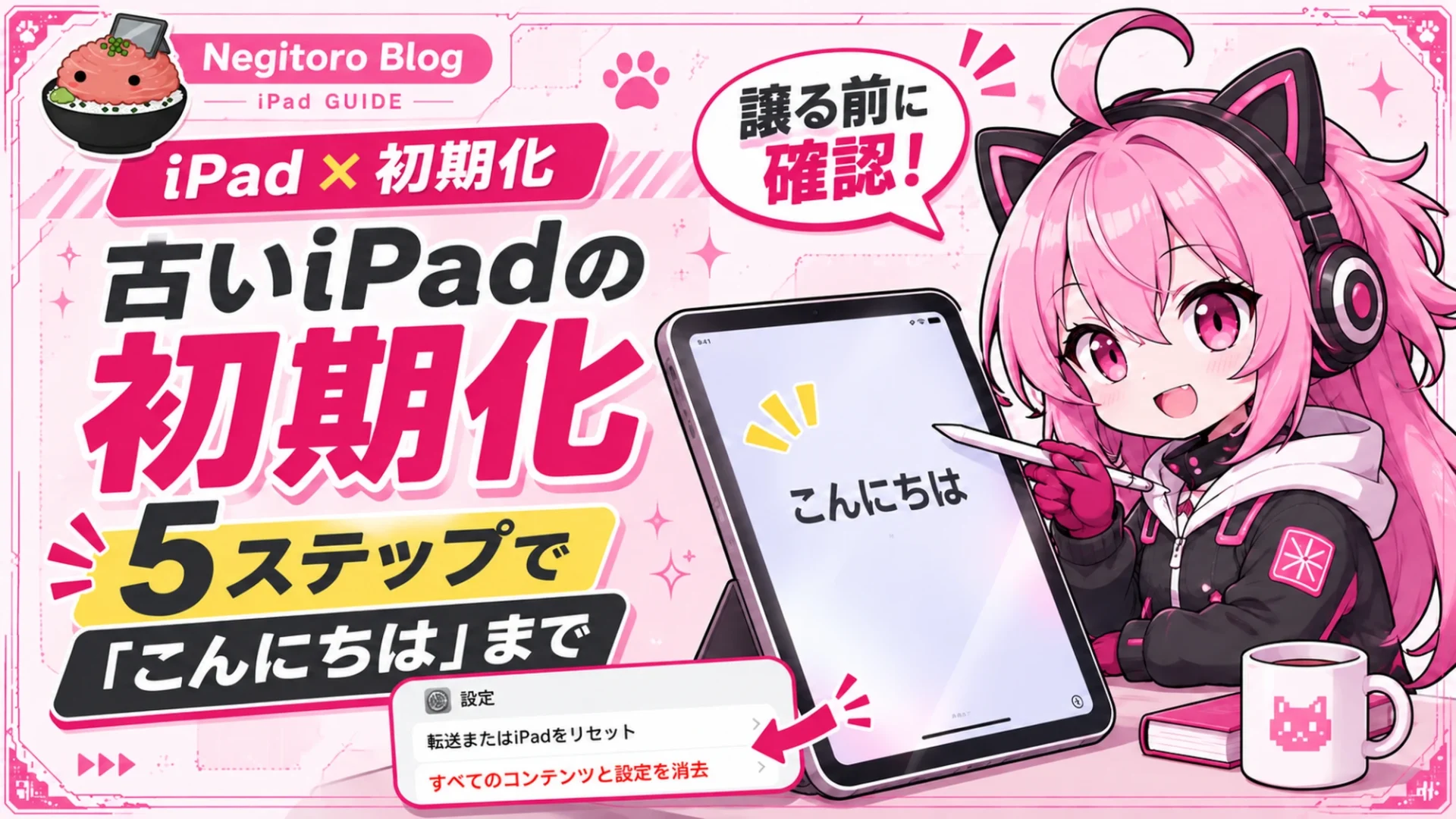
画面に「こんにちは」が表示されるまでを、実際の画像を使って順番に紹介します。
譲る予定のiPadを手元に置いて、画面を見比べながら進めてみてくださいね〜

日頃からiCloudを使ってデータを保存している方は、
初期化することに、そこまでビビらなくて大丈夫ですよ〜!
現在はやりたかったことに、iPadと簿記を活かしています
(現在:iPadをメインに、ブログを運営中)
というか、初めてiPadを初期化するにあたって
すんなり出来る人なんているんでしょうか?
特にわたしは、こういう取り返しがつかなそうな作業は、
めっっっっっちゃ確認するタイプのビビりです。
なので、初期化の手順に進む前に
わたし自身が感じていた、初期化まえのモヤモヤについて触れておこうと思います。
結論、消えません。
初期化は「このiPadの中身だけを消す」操作なので、同じApple Accountの
iPhoneやiPadでは、写真はこれまでどおり見られます。
ちなみに、iCloud写真をオンにしている場合、写真アプリで写真を「削除」すると、ほかの端末からも消えます。
不安になるのは、たぶんこれと混ざるからですよね。
気をつけたいのは、iCloudに同期されていない、古いiPadの中だけにある写真やファイルです。これは消去の前に移しておきましょう。
ファイルなら、ありがちなのは下の画像のような場所にあるデータです。
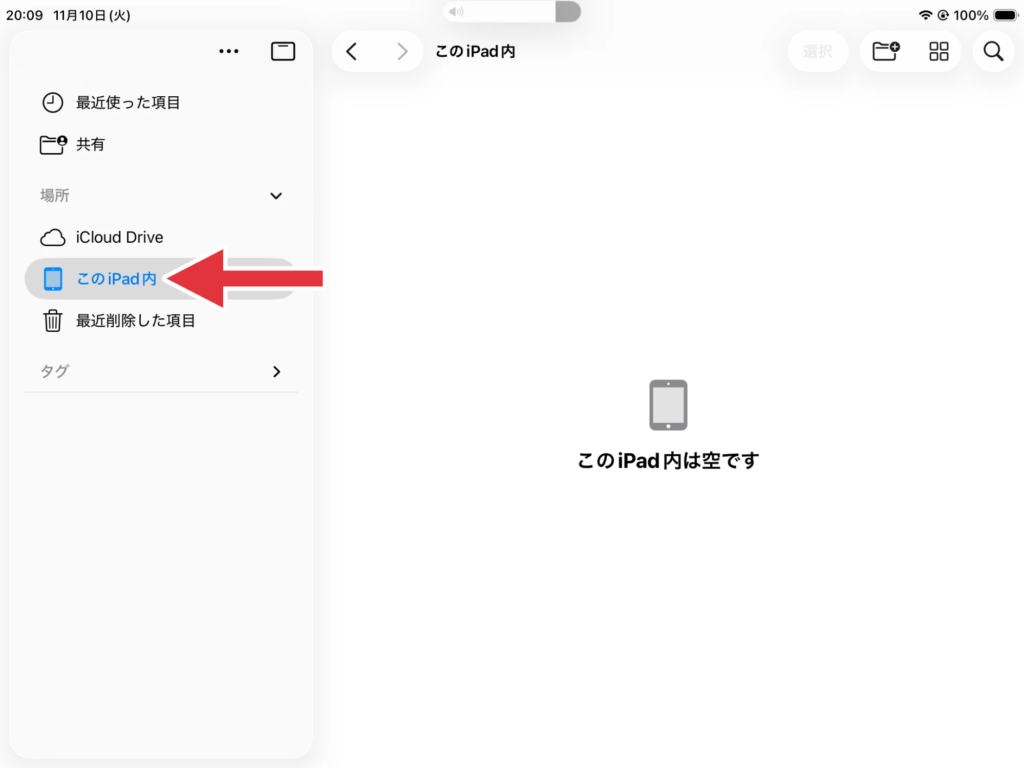
ファイルアプリの「このiPad内」に保存したファイルは、iCloudには同期されません。
ここに何か入っていたら、消去の前にiCloud Driveへ移しておきましょう。
これ、わたしが一番ビビってたところです。
「ロックを外さないまま消したら、渡した相手が使えなくなるんじゃ…?」って。
結論、ロックを別で解除する作業はいりません。
ただし、Apple Accountからのサインアウトは必須です。
サインアウトするとロックも外れますが、しないまま渡すと、ロックがかかったままになって、相手が使えません。
Appleの案内では、
先に「設定」→「自分の名前」→「サインアウト」をしてから消去する流れです。
わたしは先にサインアウトしていなかったのですが、消去の画面で「Apple Accountからサインアウトされます」と案内が出て、パスワードを入れたらサインアウトまで済みました。

どちらの順番でもApple Accountのパスワードは必要なので、
手元に用意しておきましょう〜!
この2つ以外にも気になることがあれば、
わたしも参考にしたAppleの譲渡前の案内が役立ちます。
AIを使っている方ならば、このページをAIに読ませて質問すると、まるっと解決しますよ〜
公式サイト:Appleサポート|iPadを譲る前にやっておくこと

例えば、上のページのURLをAIに渡して、
「このページを参考に、古いiPadを家族に譲る前に確認することを、わかりやすく教えてください」
みたいに、ざっくり聞けば大丈夫です!
では、ここからが実際の手順です。
やることは5つだけなので、画面を見比べながら進めてみてくださいね〜
譲るほうのiPadで、「設定」→「一般」→「転送またはiPadをリセット」の順です。
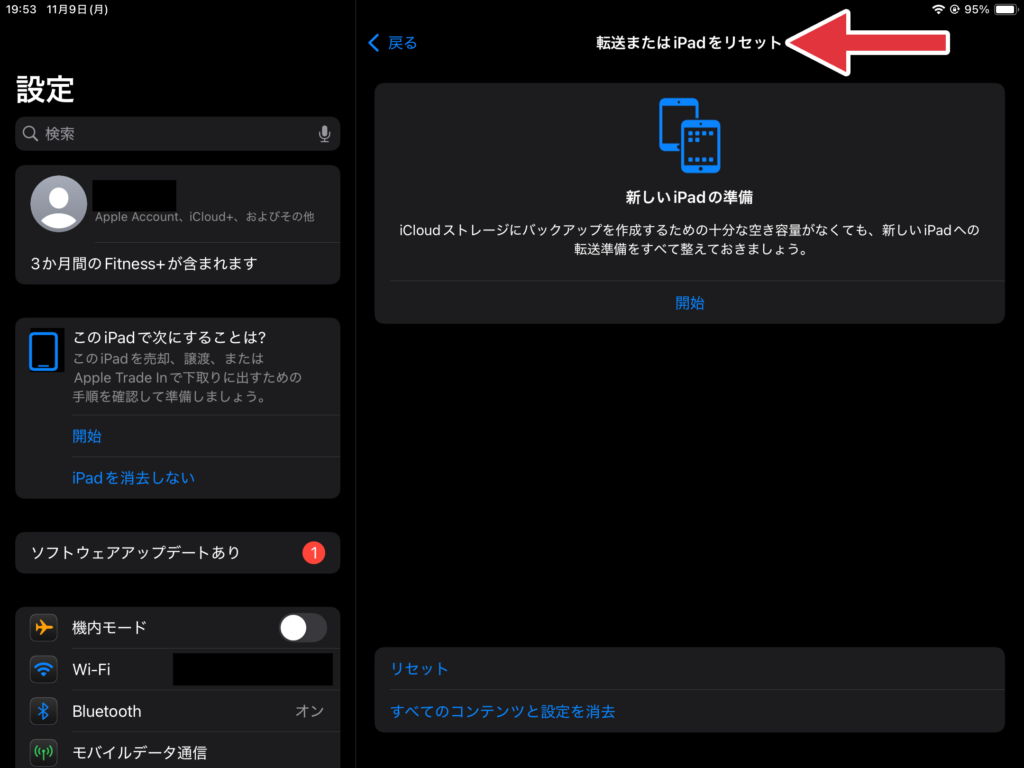
画面の下に「リセット」と「すべてのコンテンツと設定を消去」が並びます。
ここでは「すべてのコンテンツと設定を消去」をタップします。
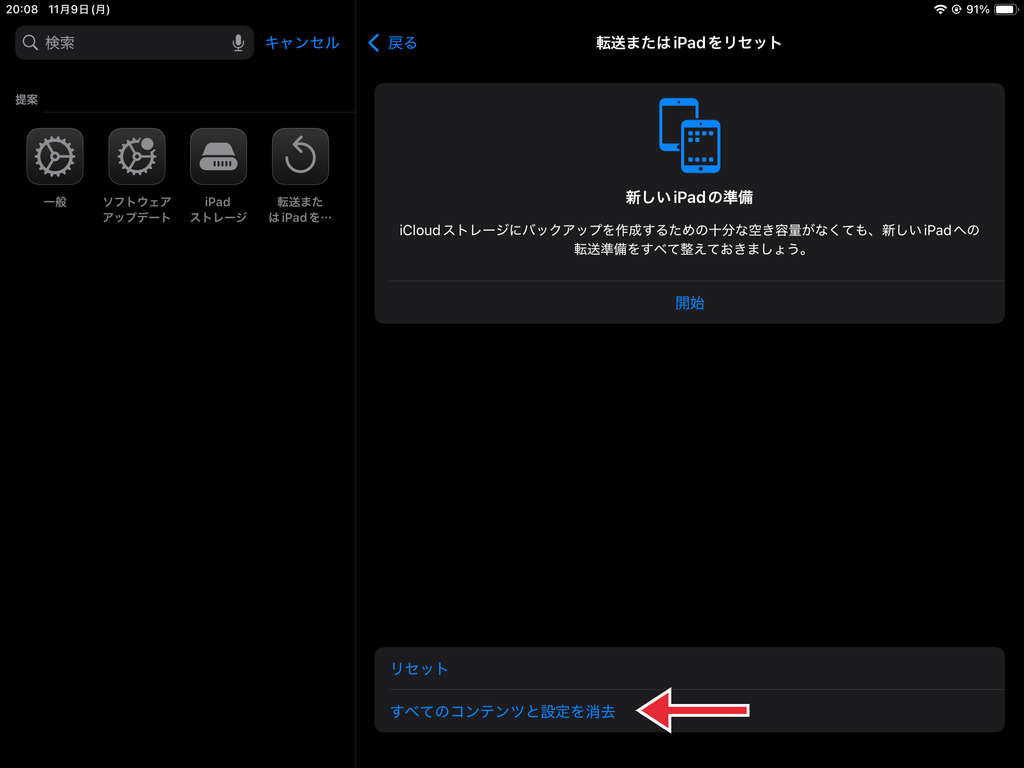
「リセット」は、ネットワークやキーボードなどの設定だけを元に戻すメニューです。
写真やアプリはそのまま残るので、譲るときは下の「すべてのコンテンツと設定を消去」を選べばOK。
「このiPadを消去」の画面が開きます。
ちなみに、「サインアウトされます」の案内が出てくるのが、この画面です。
消える項目を確認して、「続ける」をタップします。
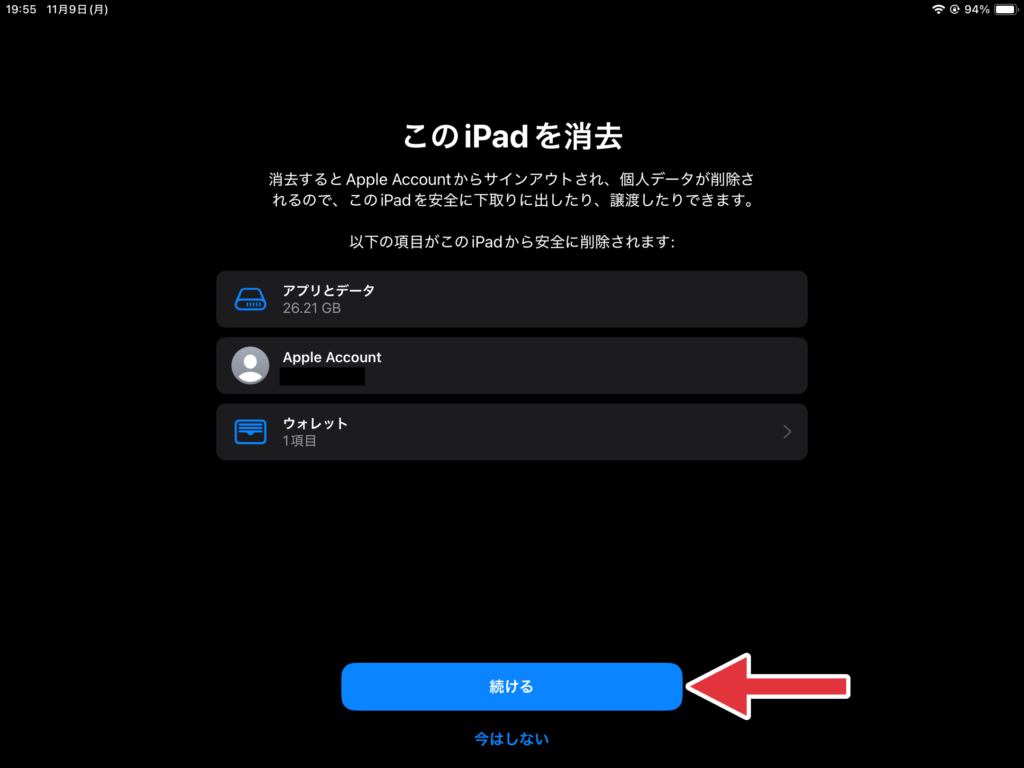
パスコードなどを求められたら、画面に従って入力します。最終確認が出たら、赤い「iPadを消去」をタップします。
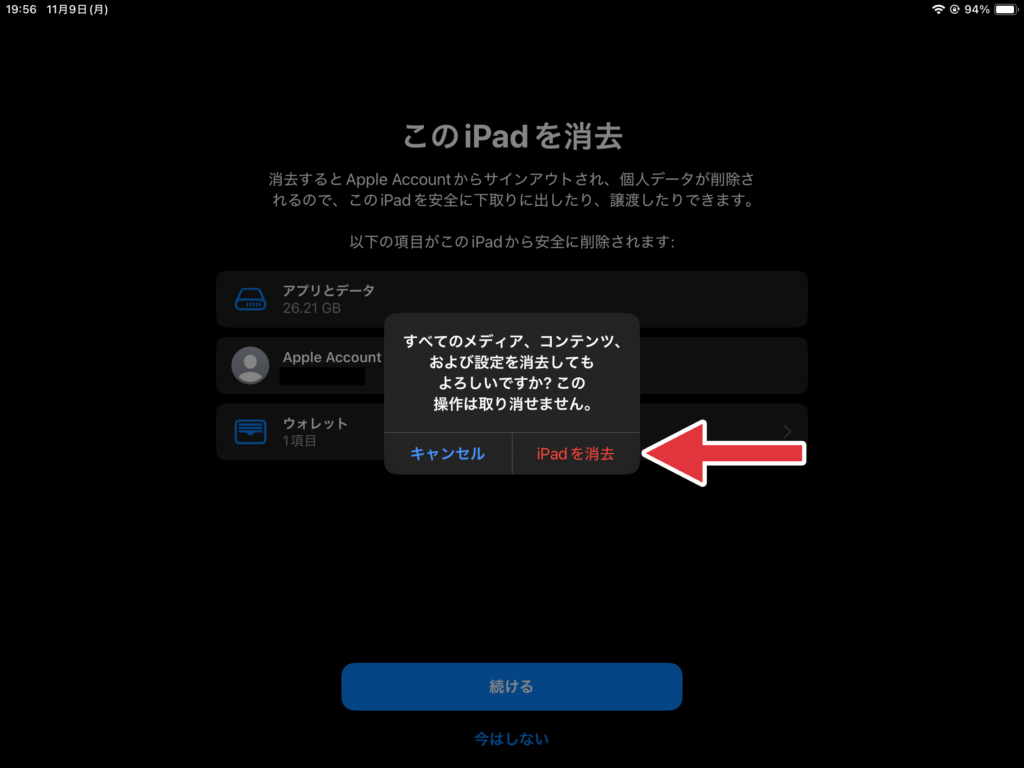
消去が始まると、わたしのiPadではAppleのマークと進捗バーが出ました。そのまま待っていると、3分くらいで「こんにちは」が出ました。
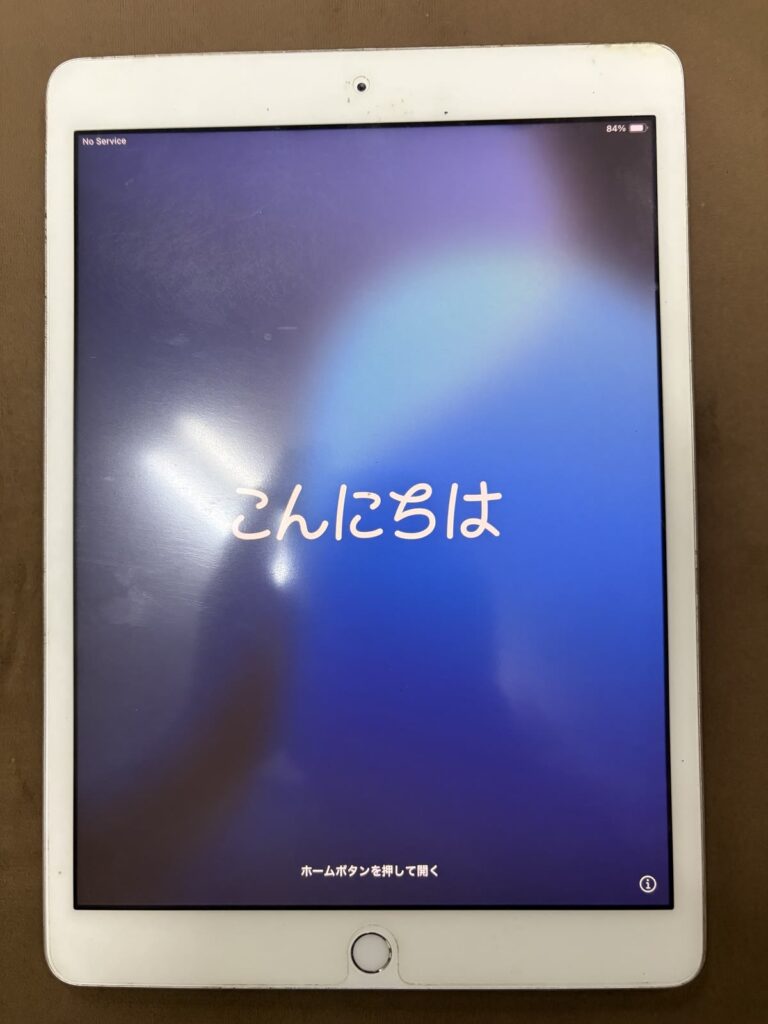
次に使う人が自分で設定するなら、ここまでで大丈夫です。
これで渡しちゃって大丈夫ですよ〜!
初期化が終わったら、渡した相手がすぐに使えるかも確認しておくと安心です。
最近のiPadは充電の差込口がUSB-Cですが、
第7〜9世代はLightning端子で、ケースも10.2インチ用です。
なので、充電ケーブルとケースは世代に合わせて選ぶのがポイントです。
ケーブルは、相手の充電器の差込口に合わせて選びます。
USB-CとUSB-Aは混乱しがちなので、買う前に充電器の差込口を見ておくのがおすすめです!
USB-Cの充電器につなぐなら、わたしも使っているこちら↓

 ポチップ
USB-Aの充電器につなぐなら、こちら↓
 ポチップ
充電器ごと見直したい方は、こちらの記事でまとめています。
【iPad×充電器】新旧ケーブルで迷わない!毎日使うiPadのおすすめ充電構成
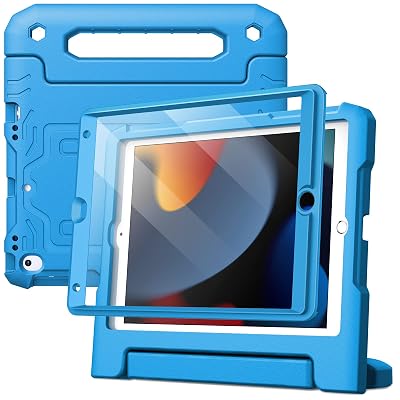
古いiPadを渡すなら、ケースも一緒に用意しておくと、受け取った相手がすぐに使えて安心。
ケースは世代ごとに大きさが違うので、譲るiPadの世代を確認してから選ぶのがミソです。
わたしが譲ったのは第7世代なので、第7〜9世代(10.2インチ)対応のものを選びました。
譲った先では子どもが使う予定だったので、持ち手とスタンドが付いた、全体を包むタイプの耐衝撃ケースにしています。
持ち手があるので持ち運びやすく、スタンドで立てれば動画も見やすいので、
iPadに慣れていない家族に渡すときにも合うと思います。
液晶保護フィルムも付いているので、もしもの安心感もありますよ〜!
 ポチップ
ざっくりとなりましたが、古いiPadを初期化して渡すまでのポイントは、次の3つです。
ビビりのわたしでも、やりはじめたらサクサク終わったので、
あなたもきっと大丈夫ですよ〜!
ここまでお付き合い頂きまして、ありがとうございました!
引き続き、あなたの豊かな時間をお過ごしくださいませ〜